|
Important
Il est strictement interdit de les copier de façon partielle ou
intégrale pour les distribuer sur le Net.
Il est strictement interdit de les utiliser à des fins commerciales.
Il est strictement interdit d'utiliser les liens de ces tutoriels
sans mon consentement écrit.
(Originaux ou traductions)
Merci de respecter ces conditions.
--------------------------------------
~ Leçon 21 ~
-------------
Un collage
---------------------------
Dans cette leçon nous travaillerons à nouveau avec l'outil Sélection et les Calques pour créer un collage. Il y a plusieurs techniques pour réaliser des collages, mais celle-ci est peut-être la plus simple.
Vous pouvez utiliser le nombre d'images que vous voulez. Dans cette leçon nous en utiliserons 4.
Matériel ICI
Vous pouvez utiliser les textures de la leçon 19 si vous le voulez.
---------------------------
|
Pour vous aider à suivre ce tuto
Cliquer sur la flèche pour la déplacer

|
---------------------------
Étape 1
Choisissez des images que vous avez, ou prenez celles-ci en faisant un clic droit sur l'image et "Enregistrer l'image sous". Sauvegardez ces images dans votre dossier.
Étape 2
Ouvrez vos images dans Paint Shop Pro.
Étape 3
Dans la Barre de Menu choisissez Fenêtre / Dupliquer. Vous devriez avoir un duplicata de vos images. Fermez vos images originales. Prenez la bonne habitude tout de suite de ne jamais travailler sur votre image originale, vous pourriez vouloir la revoir ou la retravailler.
Étape 4
Ouvrez une nouvelle image (550x550, Arrière-plan : Blanc).
Étape 5
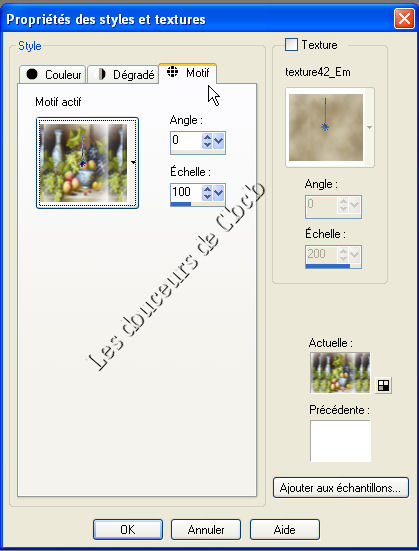
Dans la Palette d'outils choisissez le Pot de peinture (Style de remplissage : Motif, Opacité : 100). Source du nouveau motif : choisissez celui que vous voulez.
Étape 6
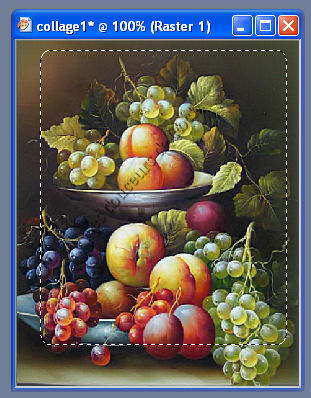
Dans la Palette d'outils choisissez l'outil Sélection. Dans la Palette de configuration : choisissez la forme désirée (Progressivité : 10, Antialias : non coché).

Étape 7
Avec l'outil Sélection, sélectionnez la partie de l'image que vous utiliserez. Laissez de l'espace pour que votre sélection ne touche pas la bordure.
Étape 8
Dans la Barre de Menu allez à Éditer / Copier.
Étape 9
Cliquez sur votre image 550x550 pour la rendre active.
Étape 10
Dans la Barre de Menu allez à Éditer / Coller comme nouveau calque. Placez votre image où vous voulez.
Étape 11
Répétez les étapes 6 à 10 pour chaque image. Vous pouvez changer la forme de sélection à l'étape 6 pour avoir des effets différents.
Étape 12
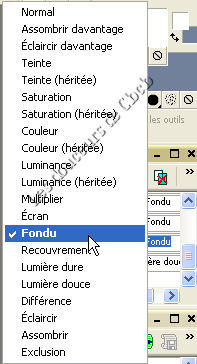
Vous pouvez ajuster l'opacité de chaque calque, repositionner les images, ou changer le Mode de mélange dans la Palette des calques pour des effets intéressants.
Étape 13
Lorsque terminé : Calques / Fusionner / Fusionner tout.
Étape 14
Ajoutez une bordure ou un cadre si désiré.
Étape 15
Enregistrez (côté long max 350px) en format JPG. Donnez un nom à votre image.
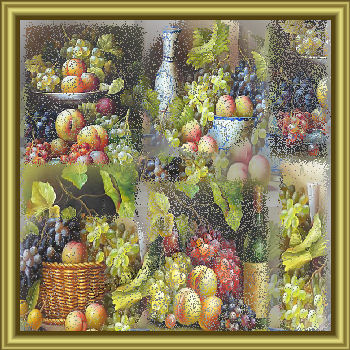
J'ai beaucoup utilisé le fondu. Félicitations pour votre collage !
Retour
|