 |
Pour vous
aider à suivre ce tuto Cliquez pour déplacer la flèche
|

Selon vos couleurs / Cela peut être un peu
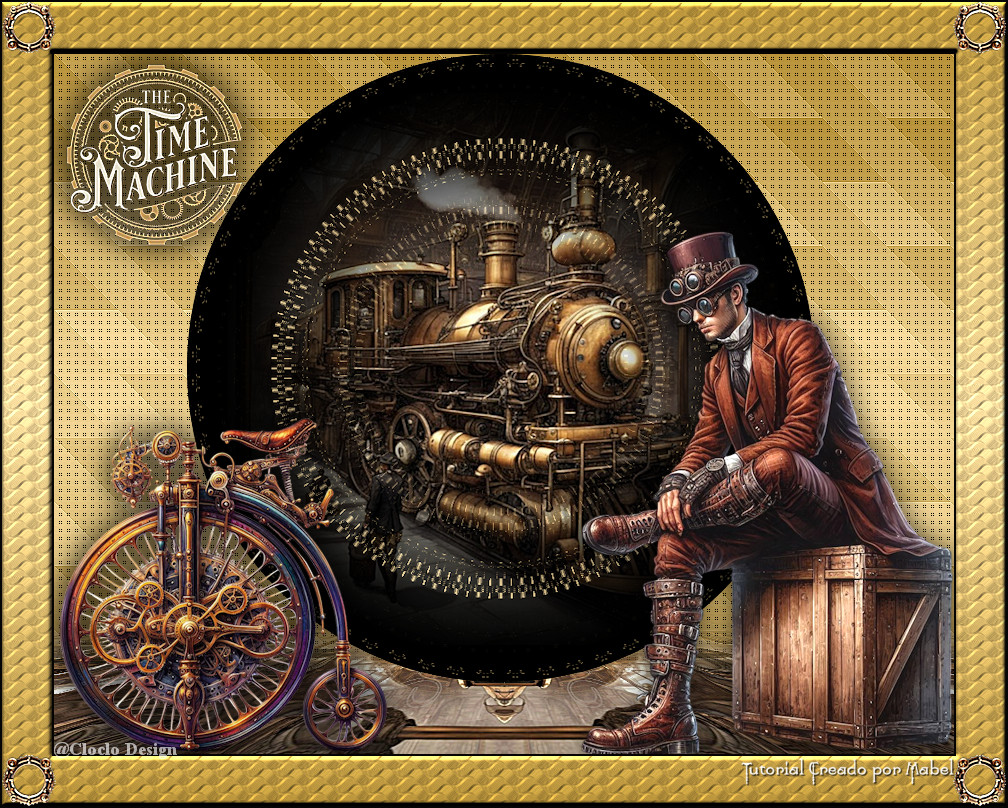
différent
Etape 1
Fichier nouveau 900 X 700 transparent
Couleur / Premier plan #b8933a / Couleur
arrière plan #f8dd9f
Préparer un dégradé Linéaire
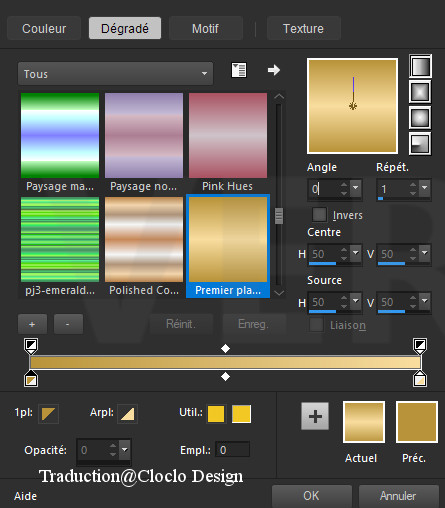
Remplir du dégradé
Effets /
Modules externes / <I.C.NET Sotware> Filters
Unlimited 2.0 / Kang1 / New Facets
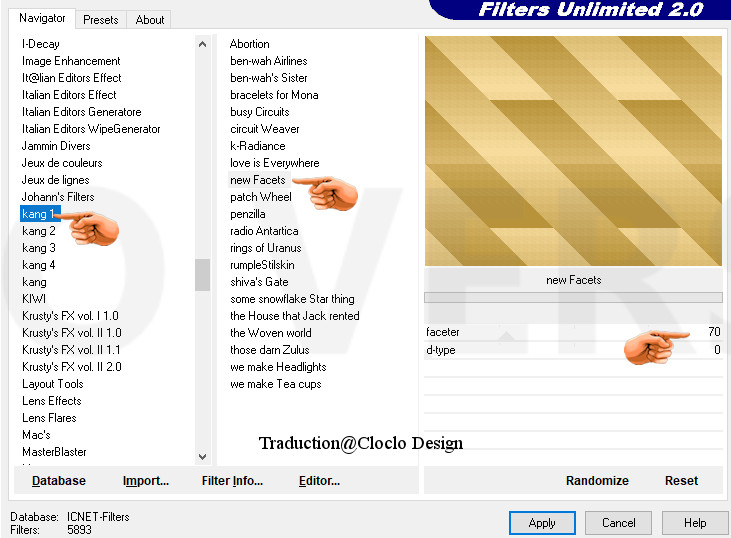
Effets / Effets de bord / Accentuer
Étape
2
Effets /
Modules externes / Cybia / ScreenWork /
Point Array
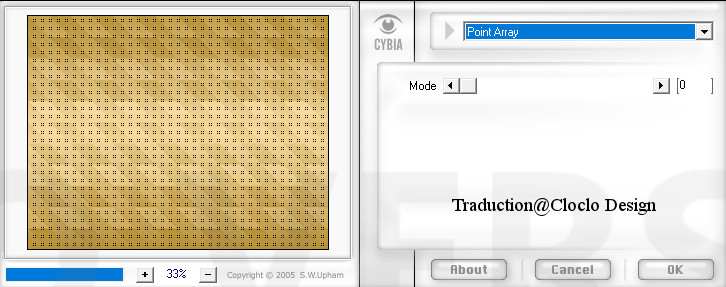
Calque /
Nouveau calque raster
Ouvrir
l'image 59-2 Édition copier / Sélections /
Sélectionner tout / Edition coller dans la
sélection
Sélections
Effets /
Modules externes / MuRa's FiLter Meister /
Perspective Tiling 1.1
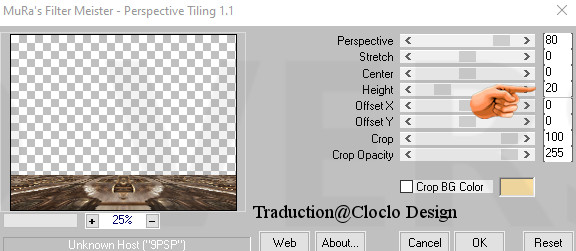
Effets /
Effets de réflexion / Miroir rotatif / Par
défaut
Étape
3
Avec la
baguette magique / Tolérance 0 /
Progressivité 60 / Cliquer dans la partie
transparente
Et sur la
touche 6 fois / Sélections
Réglage /
Netteté / Davantage de netteté
Sélections /
Charger enregistrer une sélection / Charger
la sélection à partir du disque b-2026.
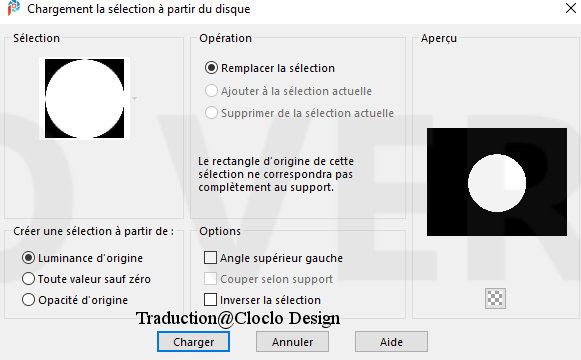
Remplir du
dégradé du départ / Garder sélectionner
Étape
4
Effets /
Modules externes / <I.C.NET Sotware> Filters
Unlimited 2.0 / Kang1 / New Facets
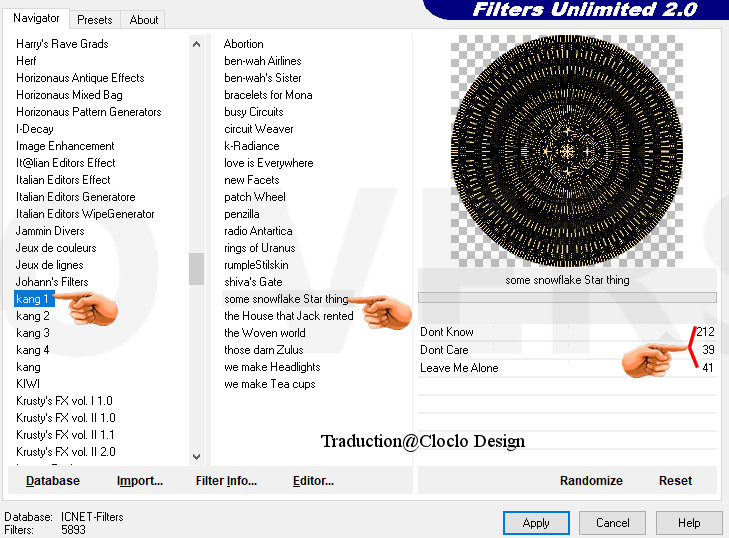
Édition /
Répéter /
Filters Unlimited 2.0 / Kang1 / New Facets
Sélections
Dans la
palette des calque / Mettre sur / Multiplier
Étape
5
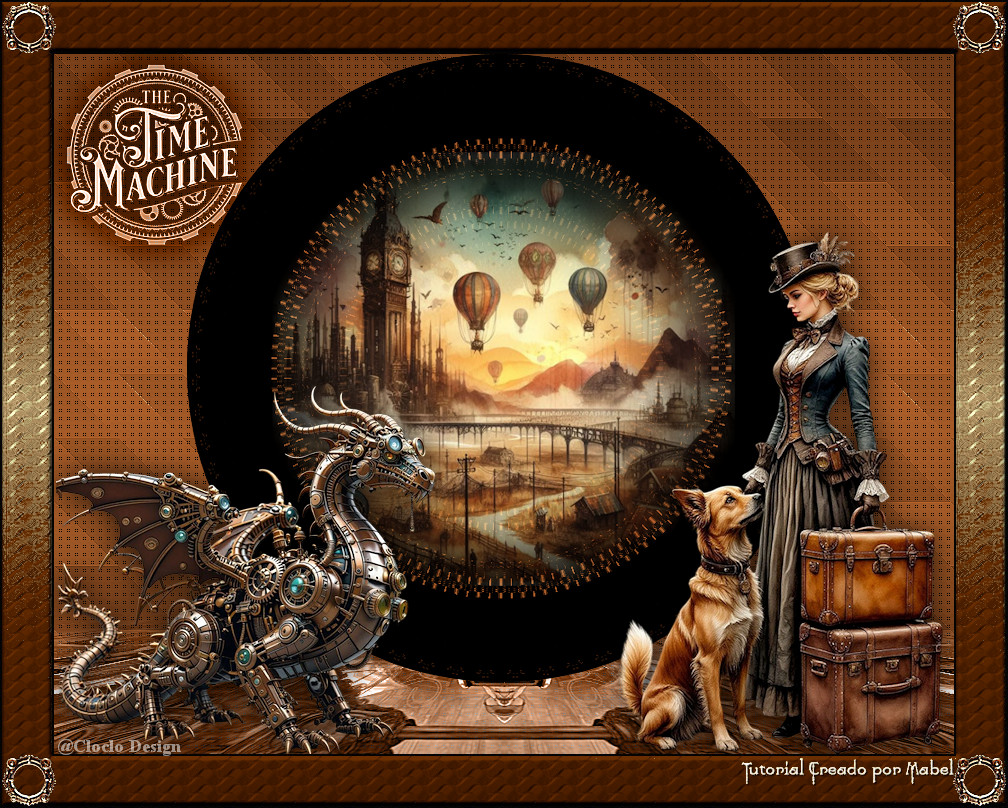
Ouvrir le
tube tren9 / Édition copier / Édition coller
comme un nouveau calque
Calques /
Fusionner avec le calque du dessous / Dans
la palette des calques / Normal
Image /
Redimensionner à 90% Tous les calques
décochés
Objet /
Aligner / Haut ( ou placer en haut voir
final)
Ouvrir le
MIz_SteampuntS(96) / Édition copier / Édition coller comme un nouveau calques
Placer en bas
à gauche / Voir final
Effets /
Effets 3 D / Ombre portée / 0 / 0 / 70 / 40
/ Noir
Ouvrir le
MIz_SteampuntS(143) / Édition copier / Édition coller comme un nouveau calques
Placer en bas
à droite / Voir final
Effets /
Effets 3 D / Ombre portée / 0 / 0 / 70 / 40
/ Noir
Ouvrir le
Word-art / Édition copier / Édition coller comme un nouveau calques
Placer en
haut à gauche / Voir final
Étape
6
Image /
Ajouter une bordure de 2 pixels / Couleur
#000000
Image /
Ajouter une bordure de 40 pixels / Couleur #ffffff
Avec la
baguette magique / Tolérance 0 /
Sélectionner cette bordure
Remplir du
dégradé Linéaire du départ
Effets /
Effets de texture / Texture 45-3 fournie
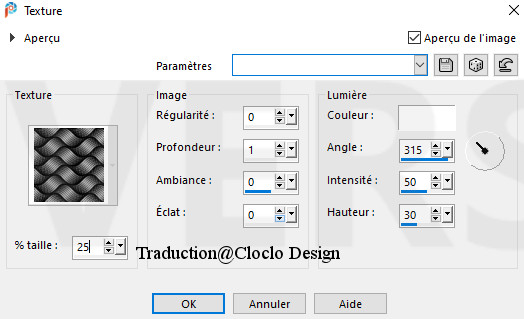
Étape
7
Effets /
Effets 3 D / Biseautage intérieur
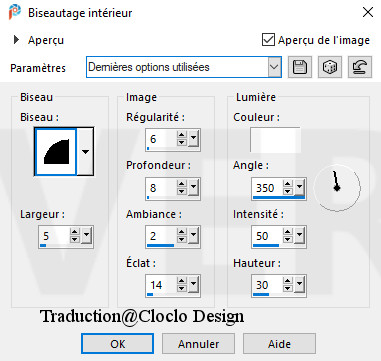
Sélections
Ouvrir le
adorno-marco (coins) / Édition copier /
Édition coller comme un nouveau calque / Ne
pas déplacer
Image /
Ajouter une bordure de 2 pixels / Couleur
#000000
Mettre sa
signature /
Signer votre travail /
Calques /
Fusionner tout
Enregistrer en JPG
Envoyez-moi vos
variantes en JPG, je me ferai un plaisir de les ajouter

Envoyer lui vos créations elle sera ravi de les ajouter
sur le tuto

Si vous avez un problème contacter moi