 |
Pour vous
aider à suivre ce tuto Cliquez pour déplacer la flèche
|
Etape 1
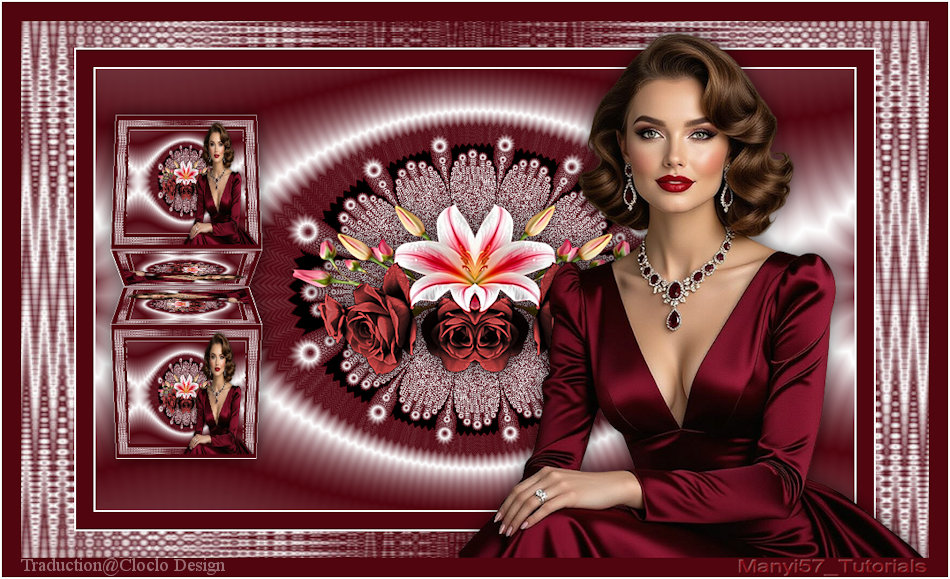
Couleur avant plan #51050f / Arrière plan
#ffffff
Préparer
un dégradé Halo
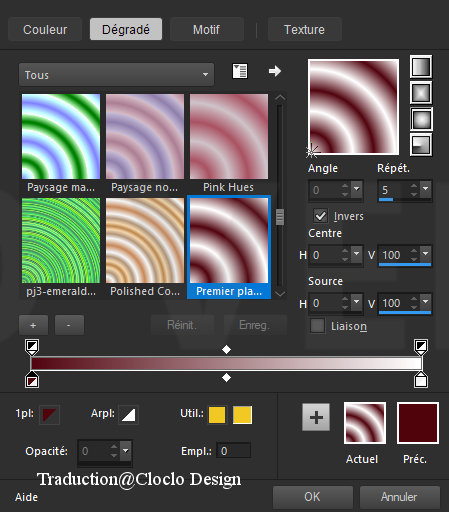
Ouvrir Barbarella pspimage
Remplir du
dégradé
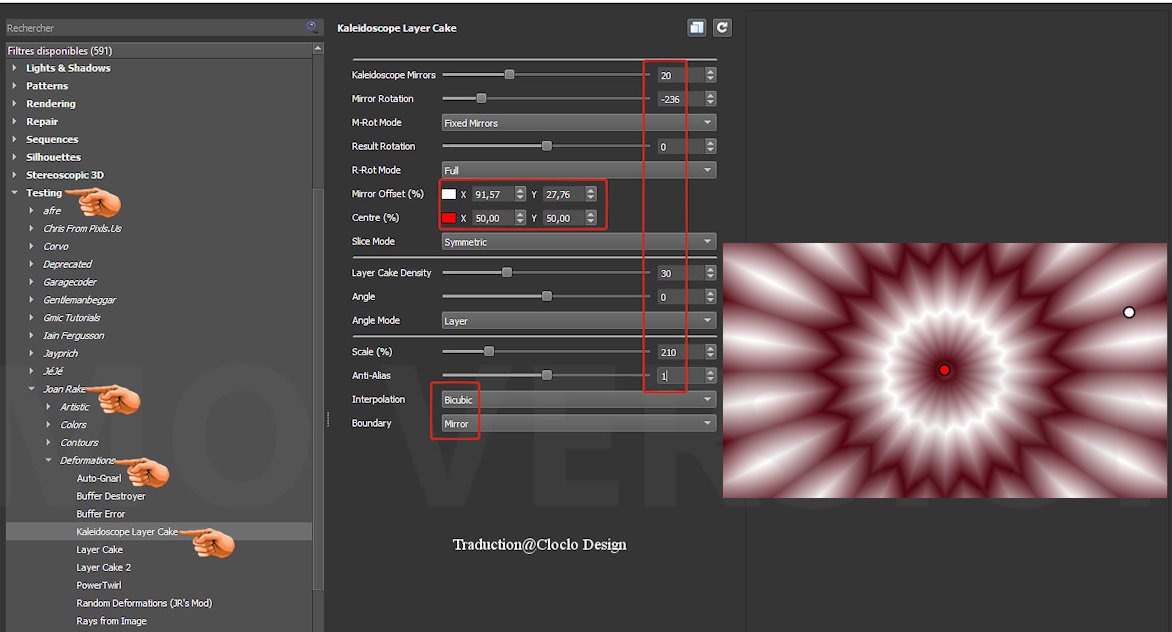
Effets /
Modules externes / G'MIC-Qt / Testing /
Joan Rake / Déformations / Kaleidoscope
Layer Cake
Étape
2
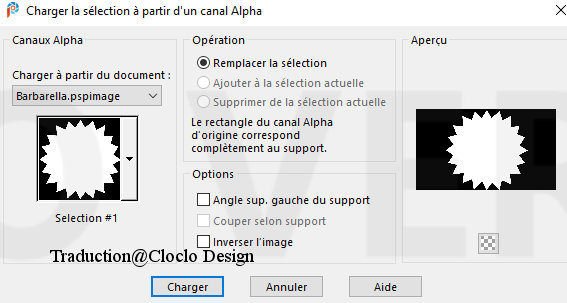
Sélection /
Charger enregistrer une sélection / Charger
le sélection à partir du canal alpha /
Barbarella
Sélections /
Transformer la sélection en calque
Sélections

Vous
positionnez sur le calque du dessous
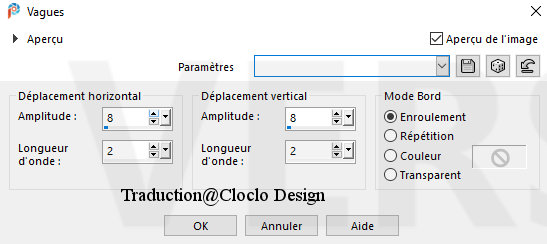
Effets /
Effets de distorsion / Vague
Étape
3
Édition
copier / Édition coller comme une nouvelle
image / Minimiser / Nous l'utiliserons plus
tard
Revenir sur
votre travail
Supprimer ce
calque / Sur la sélection transformée
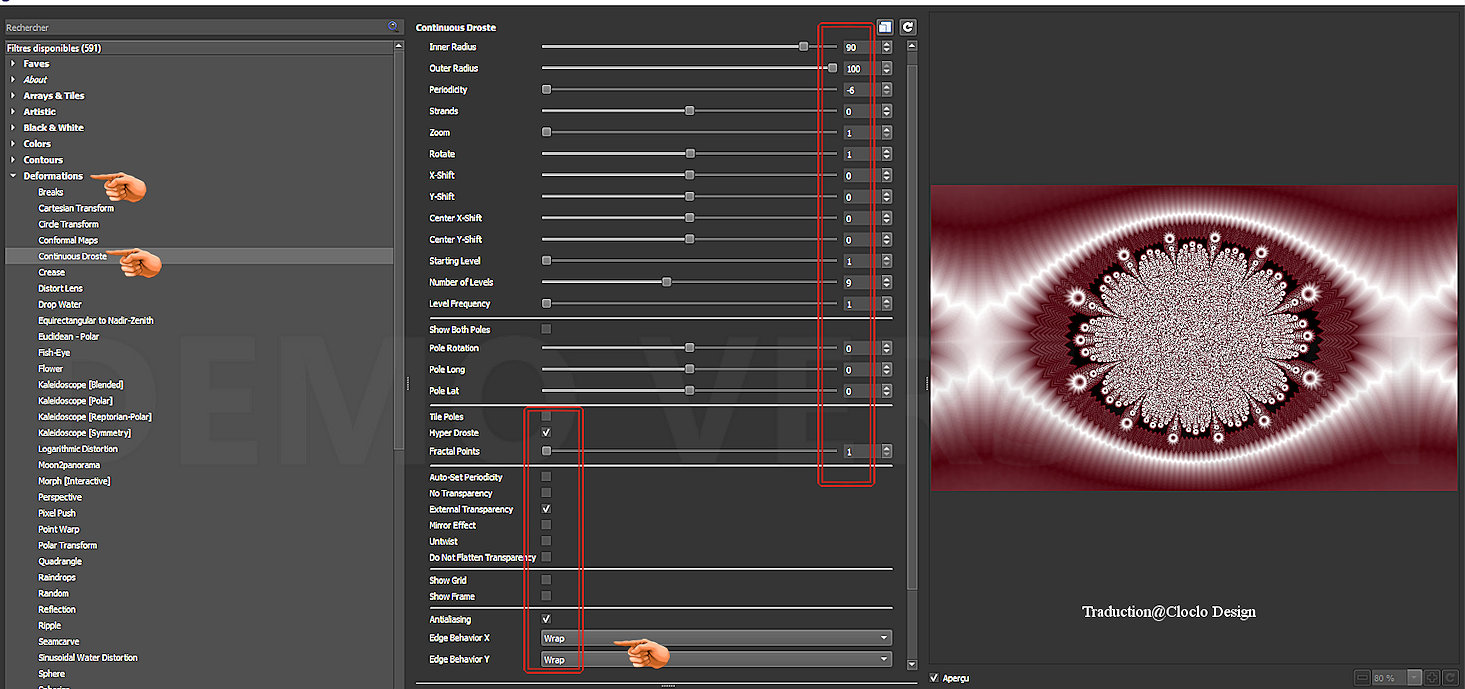
Effets /
Modules externes / G'MIC-Qt /
Déformations / Continuons Droste
Étape
4
Image /
Ajouter une bordure de 2 pixels blanche
Image /
Ajouter une bordure de 20 pixels couleur
#51050f
Image /
Ajouter une bordure de 2 pixels blanche
Sélections /
Sélectionner tout
Image /
Ajouter une bordure
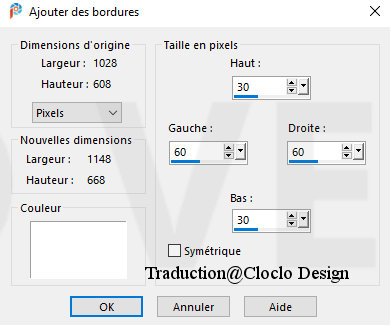
Sélections /
Inverser
Reprendre
l'image mise de côté / Édition copier /
Revenir sur votre travail / Édition coller
dans la sélection
Réglage /
Netteté / Netteté
Sélections
Étape
5
Ouvrir le
tube virág középre ( fleurs) / Édition copier / Édition coller
comme un nouveau calque / Ne pas déplacer
Réglage /
Netteté / Netteté
Effets /
Effets 3 D / Ombre portée / 0 / 0 / 60 / 30
/ Noir
Ouvrir le
tube Barbarella lánykám ( femme) Édition copier /
Édition coller comme un nouveau calque
Lettre K /
Position horizontal 496 / Position vertical
14 / Lette M pour désélectionner
Réglage /
Netteté / Netteté
Effets /
Effets 3 D / Ombre portée / 0 / 0 / 60 / 30
/ Noir
Image /
Ajouter une bordure de 2 pixels blanche
Image /
Ajouter une bordure de 20 pixels couleur
#51050f
Image /
Ajouter une bordure de 2 pixels blanche
Étape
6
Effets /
Modules externes / G'MIC-Qt / Rendering
/ 3D Image Objet
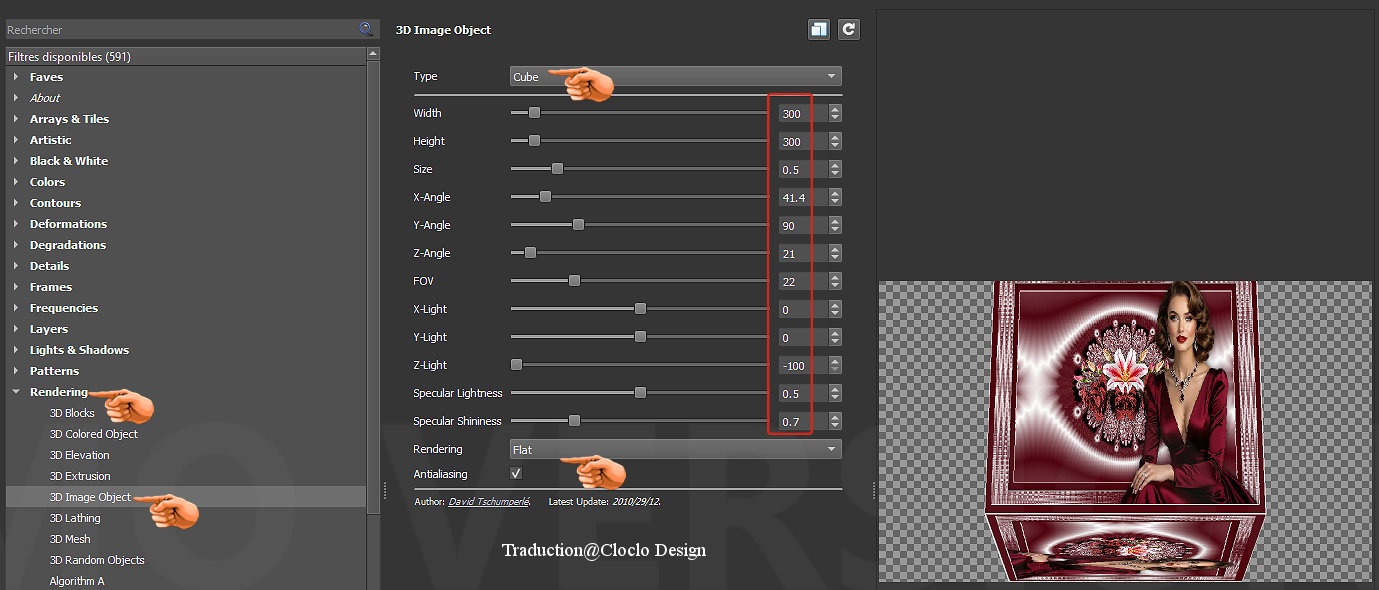
Enregistrer
dans votre dossier Barbarella / La
nommez 1 / Aller rechercher cette image
Édition
copier / Édition coller comme un nouveau
calque
Lettre K /
Position horizontal 125 / Position vertical
130 / Lette M pour désélectionner
Voue
positionnez sur le calque du dessous
Effets /
Modules externes / G'MIC-Qt / Rendering
/ 3D Image Objet / Attention changement de
paramètres
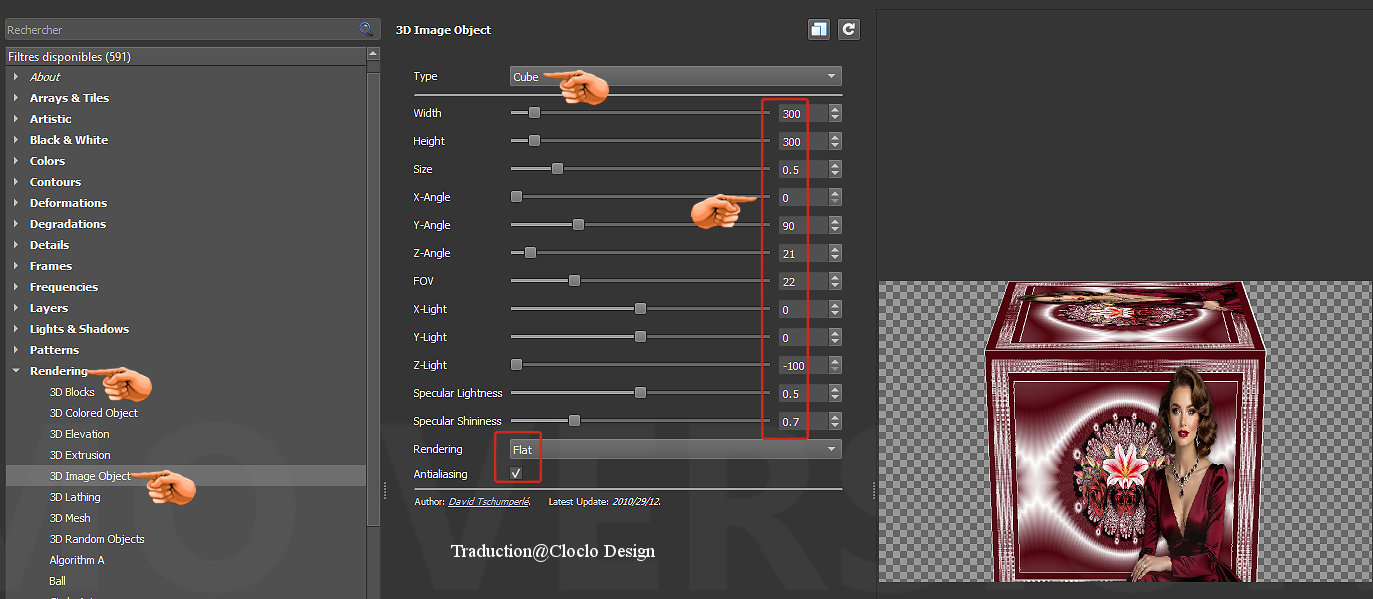
Enregistrer
dans votre dossier Barbarella / La
nommez 2 / Aller rechercher cette image
Édition
copier / Édition coller comme un nouveau
calque
Lettre K /
Position horizontal 125 / Position vertical
325 / Lette M pour désélectionner
Vous
positionnez sur le calque du dessus /
Calques / Fusionner avec le calque du
dessous
Effets /
Effets 3 D / Ombre portée / 0 / 0 / 60 / 30
/ Noir
Calques /
Fusionner les calque visibles
Mettre la signature de Many /
Signer votre travail
Calques / Fusionner tout
Image / Redimensionner à 950 pixels de large
Enregistrer en JPG
Merci à
Carine et Martine qui on tester ce tutoriel,
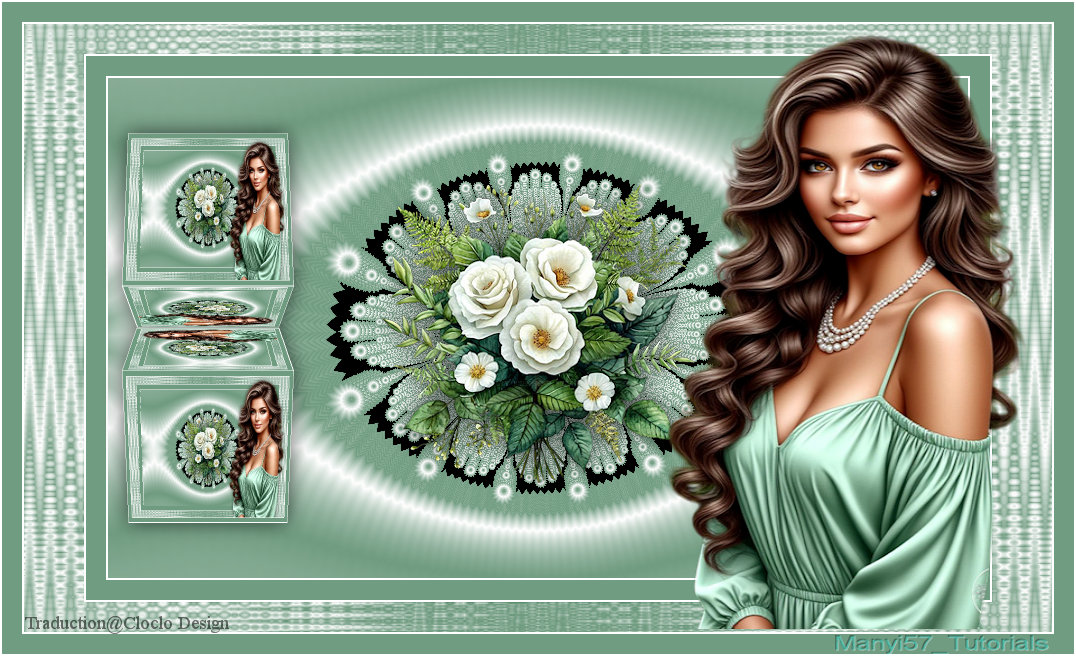
leur variantes
Carine
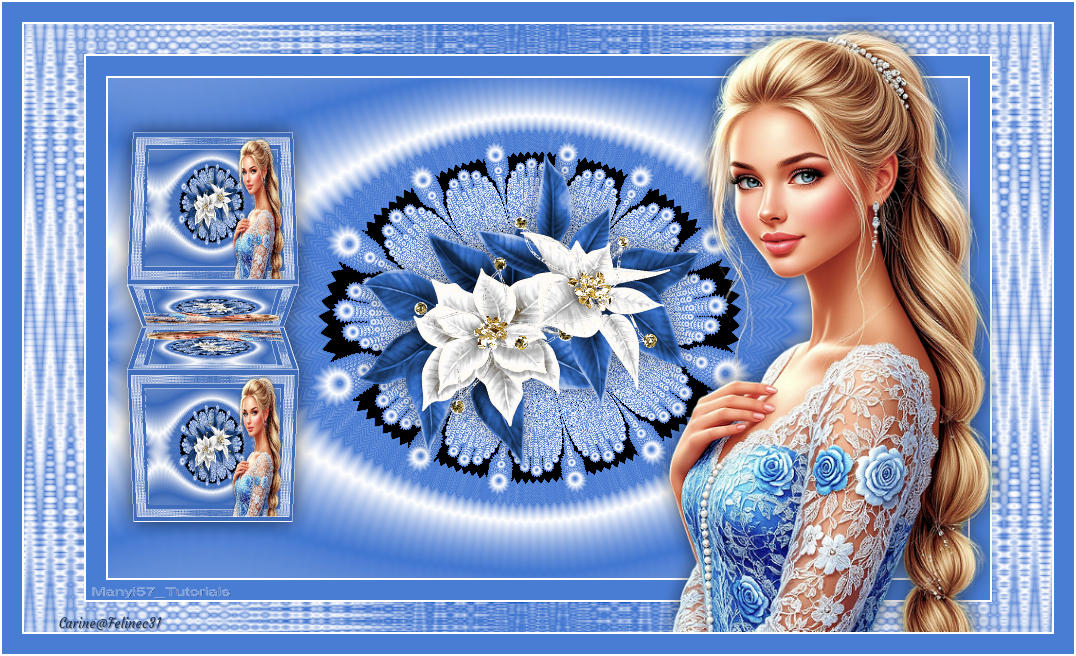
Martine
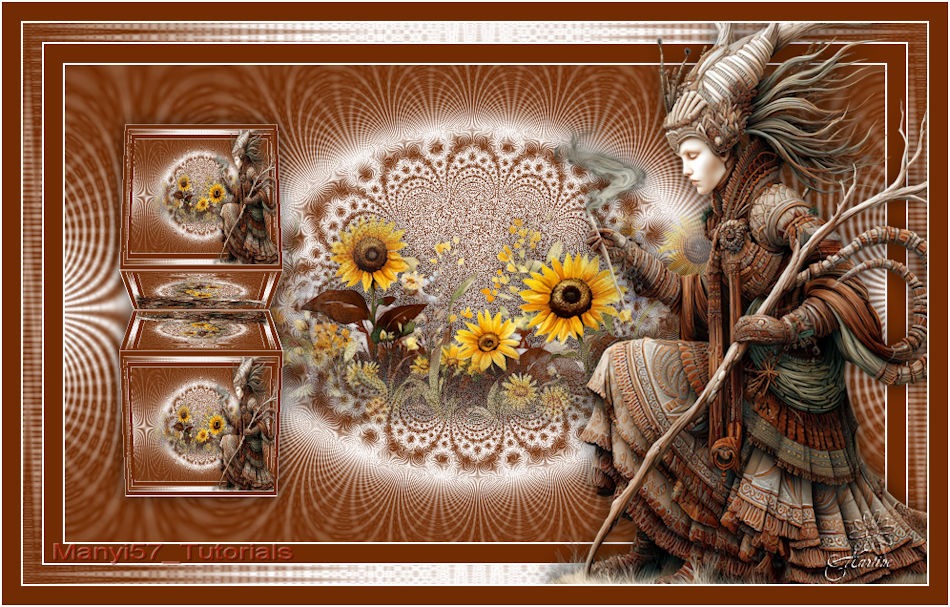
Envoyez-moi vos
variantes en JPG, je me ferai un plaisir de les ajouter

Envoyer lui vos créations elle sera ravi de les ajouter
sur le tuto

Si vous avez un problème contacter moi