|


Ce
tutoriel est la propriété d'Elisabeth, dont
j'ai reçu l'autorisation de traduire ces
tutoriels
Il est
strictement interdit de copier ou de diffuser
sur le Web, Blogs, Forums sans mon
autorisation écrite
Ce
tutoriel a été réalisé avec PSP X
Mais peut
aussi être réalisé avec d'autres versions de
PSP
Tutoriel
original
ICI
*************
Filtres utilisés : Aliens Skin /
Xenofex 2
Filtre: DCspecia
Filtre:
Eye Candy 5 /
Impact / Perspective Shadow
Filtre: Graphics Plus / Cross Shadow
Si vous ne
les avez pas cliquer sur la
bannière


 |
Pour vous
aider à suivre ce tuto Cliquez pour déplacer la flèche
|
Etape 1
Ouvrir le tube background
Sélection / Charger / Enregistrer une
sélection / Charger à partir du disque
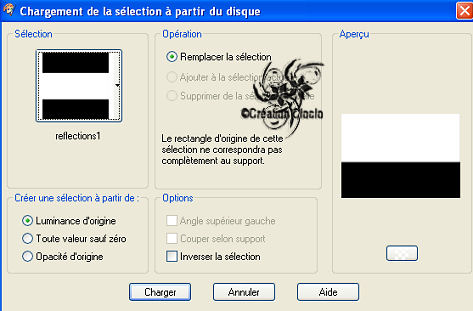
Sélection / Transformer la sélection en
calque / Sélection / Désélectionner tout
Image / Redimensionner à 110% / Tous les
calques décochés
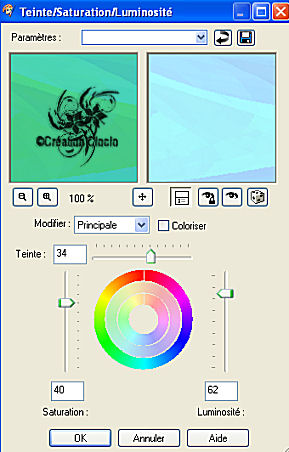
Réglage / Teinte et saturation / Teinte
et saturation / Luminosité
Etape 2
Ouvrir le tube
amsterdam
/ Edition copier / Edition coller comme un
nouveau calque / Monter légèrement / Voir
final
Calque / Dupliquer
/ Calque / Fusionner avec le calque du
dessous
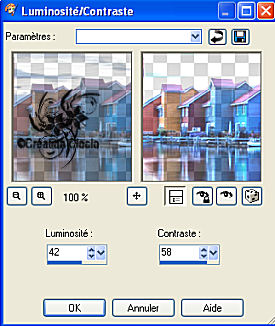
Réglage /
Luminosité et contraste
Etape 3
Effet / Modules externes / Ajust /
Variation / Cliquer une fois sur original /
Et deux fois sur darker / Puis OK
Calque / Fusionner les calques visibles
Etape 4
Sélection / Charger / Enregistrer une
sélection / Charger à partir du disque
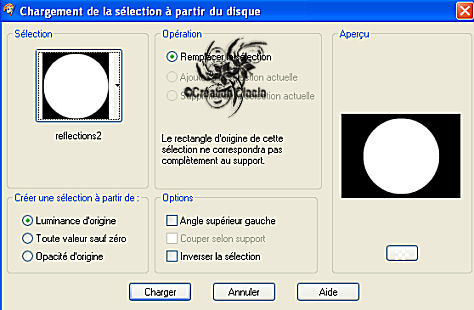
Sélection / Transformer la sélection en
calque / Sélection / Désélectionner tout
Etape
5
Effet / modules externes / Aliens Skin /
Xenofex 2 / Burnt Edges
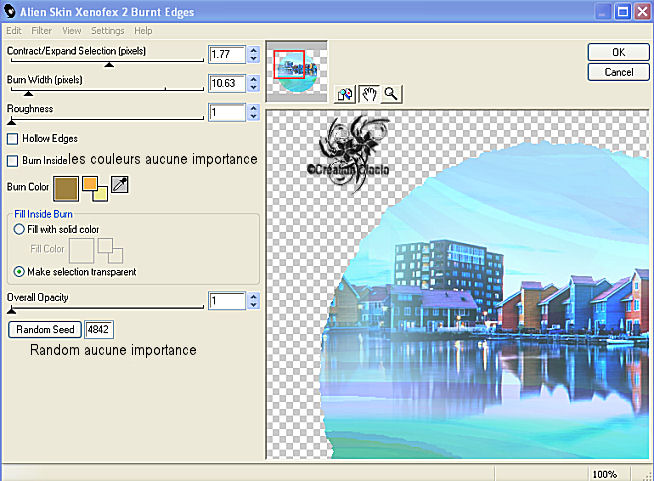
Effet / Effet 3 D / Ombre portée
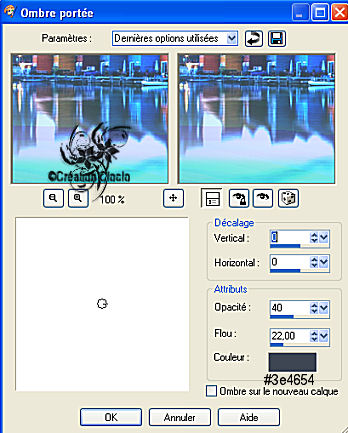
Etape 6
Effet / Effet de texture / Texture

Réglage / Netteté / Netteté
Calque / Dupliquer / Calque / Fusionner avec
le calque du dessous
Réglage /
Luminosité et contraste
Etape
7
Ouvrir le
tube ivy_borders / Edition copier /
Edition coller comme un nouveau calque
Placer
en haut / Voir final
Réglage /
Luminosité et contraste / Luminosité et
contraste

Etape
8
Effet /
Effet 3 D / Ombre portée

Etape
9
Ouvrir le
tube IcelandPoppy / Edition copier / Edition
coller comme un nouveau calque
Image / Redimensionner à 85% / Tous les
calques décochés
effet / Modules externe / DCspecial /
BeyondEdger4
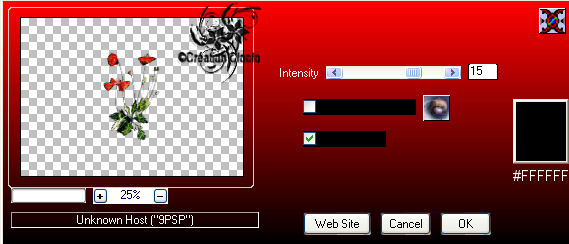
Calque / Dupliquer / Effet / Effet de
distorsion / Vague
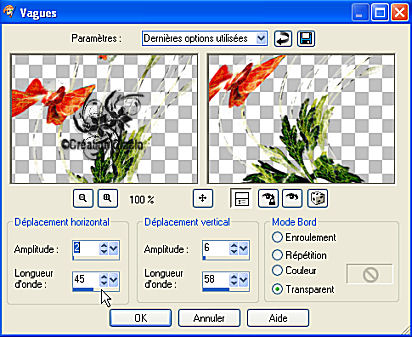
Placer
à gauche
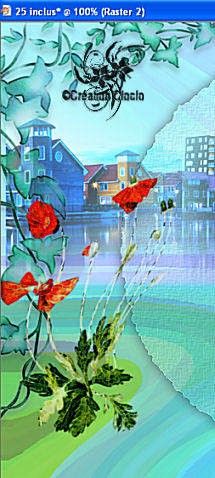
Etape
10
Effet / Modules externes / Eye Candy 5 /
Impact / Perspective Shadow / Cliquez sur le
préset poppies / Puis OK
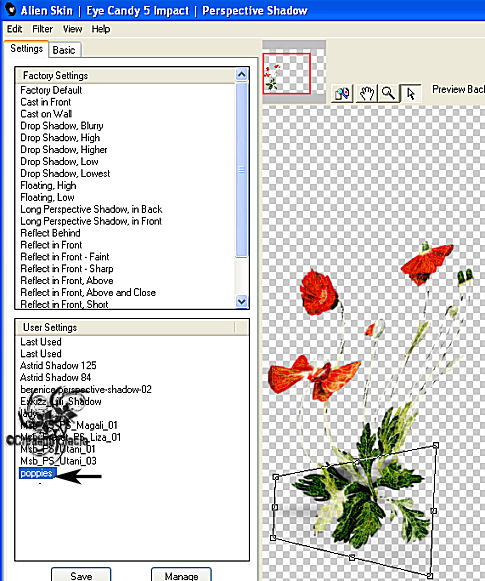
et OK
Effet / Effet
3 D / Ombre portée comme précédemment
Calque
dupliquer et positionner sur la droite
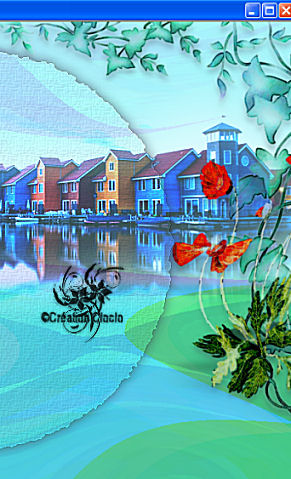
Etape
11
Dans la palette des calques /
Vous positionner
sur le calque transformer
Ouvrir le tube overlay /
Edition copier / Edition coller comme un
nouveau calque / Placer en haut
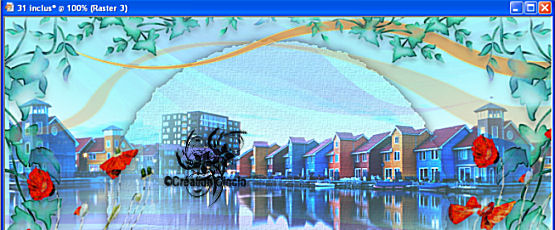
Dans la palette des calques / Mettre mode
/ Eclaisir / Opacité à 27 / Vous
repositionner sur le calque du haut
Etape
1 2
Ouvrir le tube Lady /
Edition copier / Edition coller comme un
nouveau calque / Placer à droite / Voir
final
Réglage / Luminosité et contraste /
Luminosité et contraste

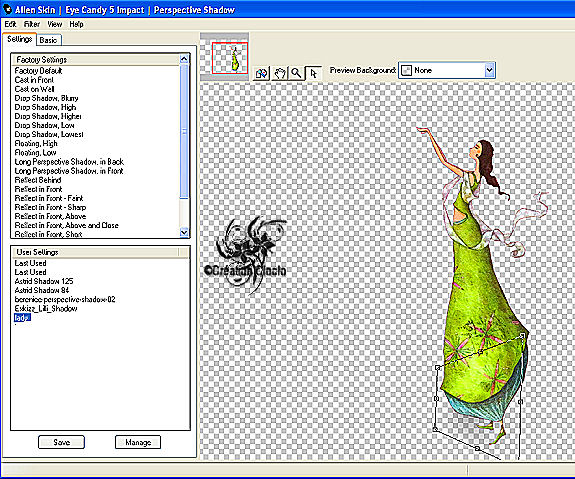
Effet / Modules externes / Eye Candy 5 /
Impact / Perspective Shadow / Cliquez sur le
préset Lady / Puis OK
Etape
1 3
Ouvrir le tube small_boal /
Edition copier / Edition coller comme un
nouveau calque / Bien placer
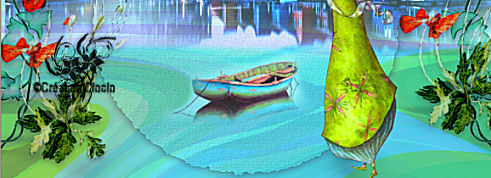
Réglage / Luminosité et contraste /
Luminosité et contraste / Comme précédemment
Etape
13
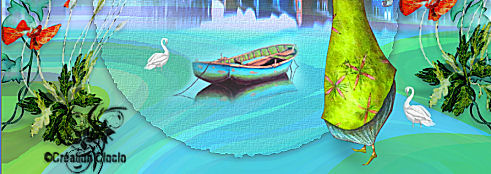
Ouvrir le tube swans /
Vous positionnez sur le raster 1 / Edition
copier / Edition coller comme un nouveau
calque / Placer à droite
Ouvrir le tube swans /
Vous positionnez sur le raster 2 / Edition
copier / Edition coller comme un nouveau
calque / Placer à gauche
Vous devriez avec ceci
Ouvrir le tube seabirds /
Vous positionnez sur le raster 1 / Edition
copier / Edition coller comme un nouveau
calque
Bien placer / Voir final
Ouvrir le tube frog_tubed by
elizabeth_creations /
Edition copier / Edition coller comme un
nouveau calque
Placer en bas à gauche / Voir final
Ouvrir le tube 2swans /
Edition copier / Edition coller comme un
nouveau calque / Placer en bas à
gauche / Voir final
Ouvrir le tube lace_lower_edge /
Edition copier / Edition coller comme un
nouveau calque / Placer en bas / Voir
final
Ouvrir le tube small_flowers /
Edition copier / Edition coller comme un
nouveau calque / Placer en bas / Voir
final
A ce stade vous devriez avoir ceci
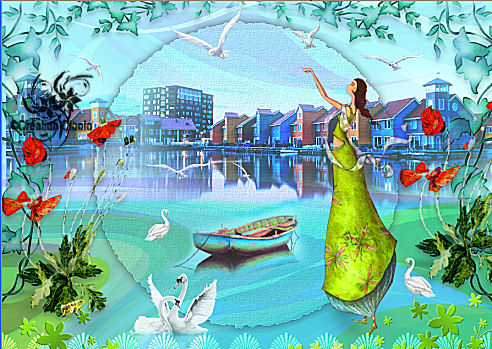
Si vous êtes satisfait de la mise en place
de votre travail
Etape
1 4
Image / Ajouter une bordure de 1 pixel
couleur #6eccce
Image / Ajouter une bordure de 50 pixels
couleur #cff9f7
Avec la baguette magique tolérance 0 /
Sélectionner cette bordure
Effet / Effet artistique / Simili
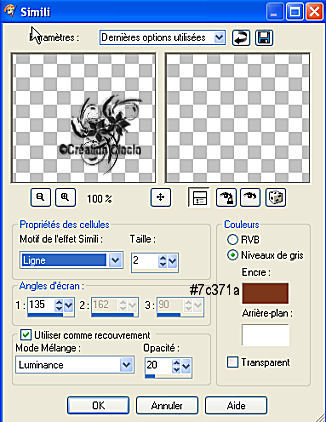
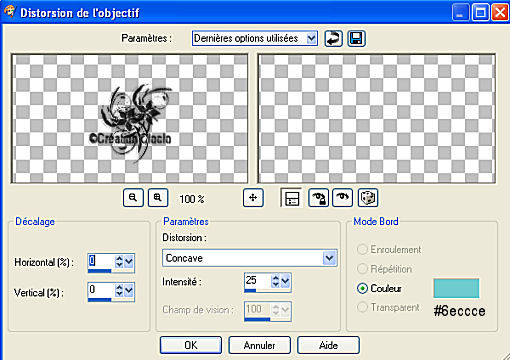
Effet / Effet de distorsion / Distorsion de
l'objectif
Etape
1 5
Sélection / Inverser / Effet / Effet 3 D /
Découpe / Couleur noir
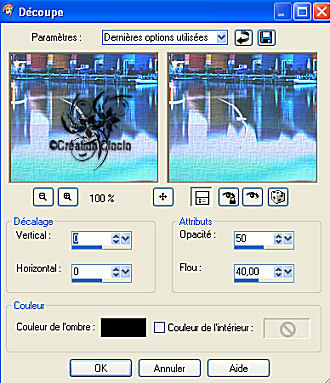
Sélection / Désélectionner tout
Avec l'outil baguette magique configurer
comme ceci

Sélectionner les 4 bords
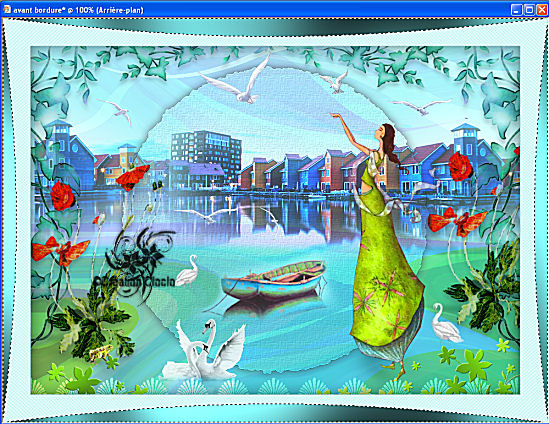
Effet / Modules externes / Graphic plus /
Impact / Cross Shadow / Par défaut /
Sélection / Désélectionner tout
Signer votre travail
Calque / Fusionner tout aplatir
Enregistrer en JPG
|