|

Ce
tutoriel est la propriété d'Elisabeth, dont
j'ai reçu l'autorisation de traduire ces
tutoriels
Il est
strictement interdit de copier ou de diffuser
sur le Web, Blogs, Forums sans mon
autorisation écrite
Elle la
réalisé avec Corel X5 / Donc si vous le
faite comme moi avec le PSP9, il se peu que
vous ayez des différences
Il peut
aussi être réalisé avec d'autres versions de PSP
Tutoriel
original
ICI
********************
Filtres utilisés : Unlimited 2.0
Fitre / Xero /
Tekstya
Filtre / FM Tile Tools / Blend
Emboss
Filtre / Graphics Plus / Cross Shadow...
Si vous ne
les avez pas cliquer sur la
bannière


 |
Pour vous
aider à suivre ce tuto Cliquez pour déplacer la flèche
|
Etape 1
Dans la palette de style et texture /
Couleur avant plan #d9a098
/ Couleur arrière plan
#fbebd7
Ouvrir une nouvelle image de 770 x 550 transparente
/ Remplir de la couleur arrière plan
Calque / Nouveau calque raster / Remplir
de la couleur avant plan
Effet / Modules externes / Xero / Tekstya

Etape 2
Sélection / Charger / Enregistrer une
sélection / Charger à partir du disque

Cliquer sur la touche suppr de votre
clavier
Sélection / Modifier / Sélectionner les
bordure de la sélection

Effet / Effet 3D / Ombre portée

Sélection / Désélectionner tous
Etape 3
Activer le calque raster 1 / Sélection /
Charger / Enregistrer une sélection /
Charger à partir du disque
Ouvrir le tube NOEL-DEC2007-26 / Edition
copier / Edition coller dans la sélection
Sélection / Désélectionner tout
Effet / Modules externes / FM Tile Tools / Blend Emboss

Etape 4
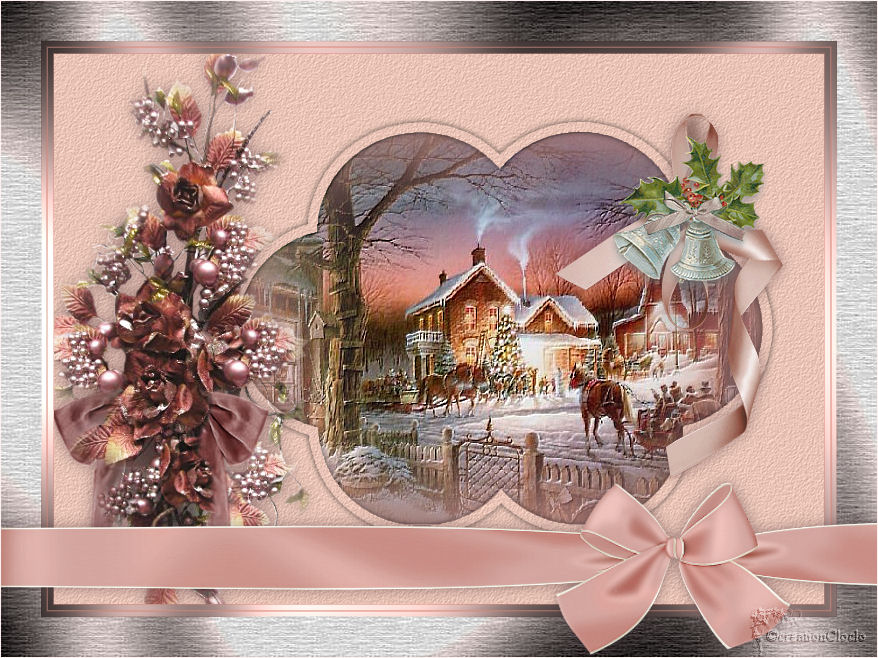
Vous positionnez sur le calque du dessus
Ouvrir le tube Garland / Edition copier /
Edition coller comme un nouveau calque
Image / Redimensionner à 90% / Tous les
calques décochés
Avec l'outil sélection lasso / Point à
point / Sélectionner cette partie

Cliquer sur la touche suppr de votre
clavier / Sélection / Désélectionner tout /
Placer à gauche / Voir final
Effet / Effet 3D / Ombre portée

Réglage / Netteté / Masque flou

Etape
5
Ouvrir le tube Bow / Edition copier /
Edition coller comme un nouveau calque
Réglage teinte et saturation /
Teinte et saturation / Luminosité

Image / Rotation libre

Placer à droite / Voir final
Refaire la même ombre portée que
précédemment / Elle est encore en mémoire
Etape 6
Ouvrir le tude Deco / Edition copier /
Edition coller comme un nouveau calque /
Placer à droite sur le tube Blow_Trim
Etape
7
Image / Ajouter une bordure de 1 pixel
couleur #d9a098
Image / Ajouter une bordure de 5 pixel
couleur #dbb9b4
Image / Ajouter une bordure de 2 pixel
couleur #d9a098
Image / Ajouter une bordure de 5 pixel
couleur #dbb9b4
Etape 8
Avec l'outil baguette magique /
Tolérance 0 / Sélectionner la première
bordure
Effet / Modules externe / Graphics Plus /
Cross Shadow

Sélection / Désélectionner tout
Avec l'outil baguette magique /
Tolérance 0 / Sélectionner la deuxième
bordure
Effet / Modules externe / Graphics Plus /
Cross Shadow / Comme précédemment
Sélection / Désélectionner tout
Etape 9
Image / Ajouter une bordure de 40 pixel
couleur #fdefed
Avec l'outil baguette magique /
Tolérance 0 / Sélectionner la bordure
Effet / Modules externe / Graphics Plus /
Cross Shadow / Comme précédemment

Etape 10
Ouvrir le tube Bow_Trim/ Edition
copier / Edition coller comme un nouveau
calque
Mettre en bas / Voir final
Effet / Effet 3 D / Ombre portée
Etape 11
Réglage /
Netteté / Masque flou
Image /
Ajouter une bordure de 1 pixel #fbedeb
Signer votre travail / Enregistrer en JPG
|