Si vous ne
les avez pas cliquez sur la
bannière


 |
Pour vous
aider à suivre ce tuto Cliquez pour déplacer la flèche
|
Mettre en avant plan le gradient cmv
fourni 2064 / Comme suit

Etape 1
Ouvrir une image de 890 x 662 transparente /
Remplir du dégradé
Effet / Effet de bord accentuer
Effet / Effet d'image / Mosaïque sans
jointure / Par défaut
Avec l'outil / Sélection lasso / Point à
point / Dessiner une sélection comme suit

Sélection / Transformer la sélection en
calque / Sélection / Désélectionner tout
Etape 2
Effet /
Modules externes / I C.Net / Software /
Unlimited 2.0 / Andrews Filters 41 / Side
Glow / Par défaut

Effet /
Modules externes / I C.Net / Software /
Unlimited 2.0 / &<Bkg Kaleidoscope / 4 QFip
Upperl

Effet /
Modules externes / I C.Net / Software /
Unlimited 2.0 / &<Bkg Kaleidoscope / @Mirrored
& scaled
Double clique / Opacité à 70%
Effet / Effet 3D Ombre portée / 0 / 0 / 100
/ 0 / Couleur #d94b25
Etape 3
Effet /
Modules externes / DC spéciale / BeyondEdge
4
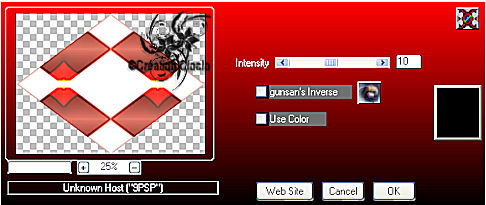
Réglage / Luminosité et contraste / Clarifier

Pour les personnes qui ont le 15 et plus / Réglage
/Luminosité et contraste / Lumière de remplissage /
Clarté

Effet / Effet 3D Ombre portée / 0 / 0 / 60
/ 10 / Couleur #000000
Effet /
Modules externes / Mura's Filter Meister / Copies 1.3

Effet /
Modules externes / Mura's Filter Meister /
Perspective Tiling

Etape 4
Réglage / Teinte et saturation / Teinte
et saturation / Luminosité

Vous positionnez sur le calque du dessous
Effet /
Modules externes / I C.Net / Software /
Unlimited 2.0 / Plugins AB 02 / A Bit Left
Over Gradient
Par défaut

Répétez cette effet
Réglage / Flou / Flou gaussien / Rayon à 50
Effet / Effet d'image / Mosaïque sans jointure /
Par défaut
Réglage / Luminosité et contraste / Clarifier / Comme
précédemment Il est en mémoire
Etape
5
Ouvrir le tube flowing_lines
Édition
copier / Édition coller comme un nouveau
calque
Effet /
Modules externes / I C.Net / Software /
Unlimited 2.0 / Transparecy / Eliminate
White

Placer en haut à gauche

Effet / Effet de texture / Textile

Etape 6
Réglage / Teinte et saturation / Teinte
et saturation / Luminosité

Calque /
Dupliquer / Image miroir
Calque /
Fusionner avec le calque du dessous / Vous
repositionnez sur le calque du dessus
Ouvrir le tube vector_tree / Édition copier /
Édition coller comme un nouveau calque
Effet /
Modules externes / DC spéciale / BeyondEdge
4

Placez sur le coté droit

Etape
7
Effet / Modules externes / Alien Eye Candy
Skin 5 Impact / Perspective Shadow / Seting
/ Preset fanc_dress2

Ouvrir le tube Fancy_dress / Édition copier /
Édition coller comme un nouveau calque
Effet /
Modules externes / DC spéciale / BeyondEdge
4
Réglage / Luminosité et contraste /
Luminosité et contraste

Bien
placer / Voir final
Effet / Modules externes / Alien Eye Candy
Skin 5 Impact / Perspective Shadow / Seting
/ Preset fanc_dress
Ouvrir le tube flowers_cage / Édition copier /
Édition coller comme un nouveau calque
Effet / Modules externes / Alien Eye Candy
Skin 5 Impact / Perspective Shadow / Seting
/ Preset fanc_dress
Placer à gauche / Voir final
Etape
8
Ouvrir le tube bird / Édition copier /
Édition coller comme un nouveau calque /
Placer sur la cage / Voir final
Réglage / Luminosité et contraste /
Luminosité et contraste / Luminosité -16 /
Contraste 32
Pour les personnes qui travaille avec le 15
et plus
Réglage / Luminosité et contraste
/ Lumière de remplissage / Clarté
-16 / Contraste 32
Placer sur
la cage / Voir final
Ouvrir le tube borders / Édition copier /
Édition coller comme un nouveau calque /
Ne pas
déplacer
Ouvrir le tube text / Édition copier /
Édition coller comme un nouveau calque /
Bien placer
Ouvrir le tube butterfly / Édition copier /
Édition coller comme un nouveau calque /
Bien placer
Calque / Dupliquer / Image renverser /
Placer comme image final
Calque / Dupliquer / Avec l'outil sélection
tourner légèrement / Placer comme image
final
Etape
9
Si vous êtes satisfait de la mise en place /
Activer le calque du fond / Édition copier
Image / Ajouter une bordure de 4 pixels /
Couleur #ffffff
Avec la baguette magique / Tolérance 0 /
Sélectionner cette bordure
Édition coller dans la sélection / Effet /
Effet 3 d / Biseautage intérieur

Image / Ajouter une bordure de 30 pixels /
Couleur #ffffff
Avec l'outil baguette magique tolérance 0 /
Sélectionner cette bordure
Édition / Coller dans la sélection / C'est
encore en mémoire
Image / Ajouter une bordure de 4 pixels /
Couleur #ffffff
Avec l'outil baguette magique tolérance 0 /
Sélectionner cette bordure
Effet / Effet 3 d / Biseautage intérieur /
Comme précédemment
Signer votre travail
Enregistrer en JPG


