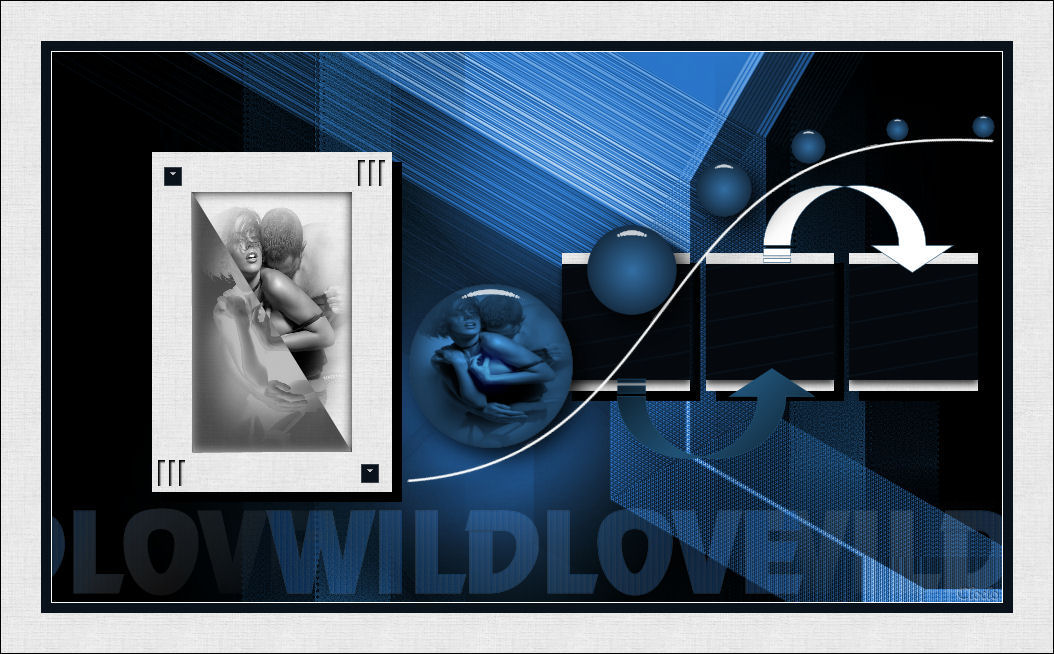
|
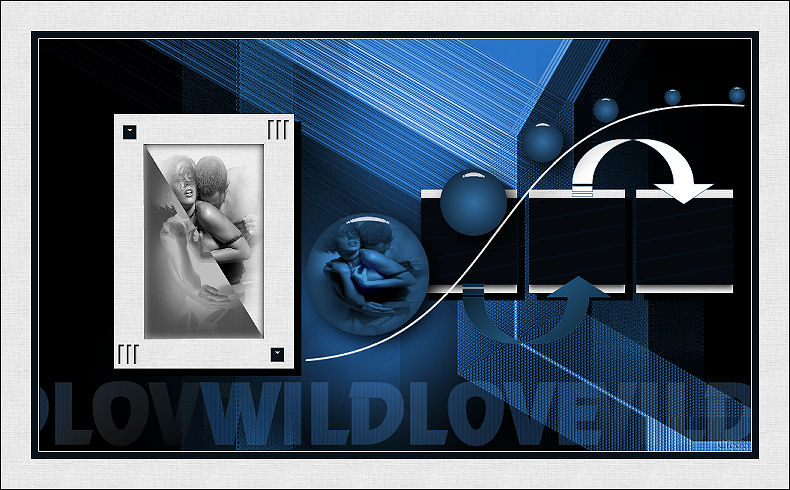
Wild Love
Pour voir l'image grandeur nature,
cliquez dessus
*******************************
Ce tutoriel est la propriété de Tamer,
dont j'ai reçu l'aimable autorisation de le traduire
Il est strictement interdit de le copier
ou de le diffuser sur le Web, Blogs, Forums sans mon
autorisation écrite
Ce tutoriel a été réalisé avec PSP XII
Mais il peut aussi être réalisé avec
d'autres versions de PSP
Tutoriel original cliquer sur la bannière

*******************
Plugins:
Pour les filtres ci vous ne les avez pas cliquez sur la bannière

Matériel
ICI
**************
 |
Pour vous
aider à suivre ce tuto
Cliquez pour déplacer la flèche
|
Couleur Avant plan /
#43a7ff Couleur Arrière plan /
#09121b
Etape 1
Ouvrir une image de
950x550 transparente
Sélections /
Sélectionner tout / Ouvrir le background / Copier et
coller dans la sélection / Désélectionner
Etape
2
Calques / Dupliquer / Effets Two moon /
Venitian Builder
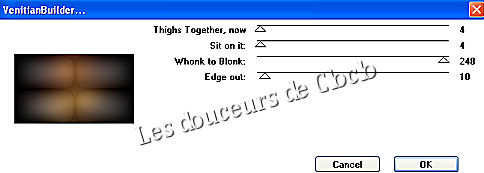
Effets de bord / Accentuer / Effets /
Simple / Diamants / Mettre en mode lumière douce
Calques / Fusionner avec le calque
du dessous
Etape 3
Calques / Nouveau calque raster / Outil
de sélection rectangle / Sélection personnalisé
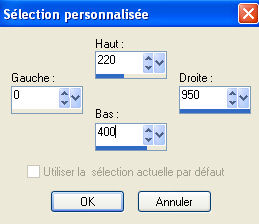
Mettre l'opacité du pot de peinture à 50
/ Remplir avec la couleur blanche / Désélectionner
Etape 4
Effet de texture / Textile

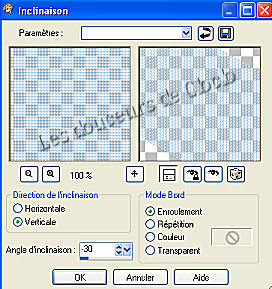
Effet géométriques / Inclinaison
Etape
5
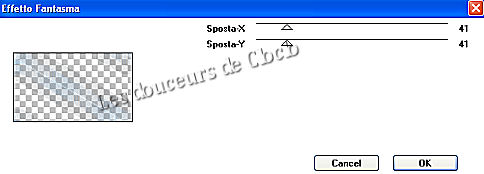
Effets / Effet italien éditeurs /
Effet fantasma / 41 / 41
Etape 6
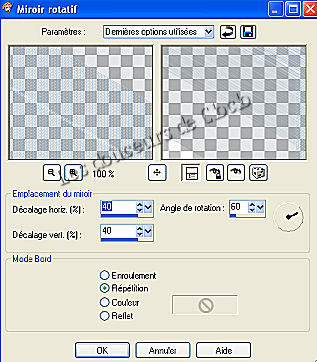
Effet / Réflexion / Miroir rotatif /
Mode lumière dure / fusionner avec le calque du dessous
Etape
7
Réglage / Teinte et saturation /
Coloriser
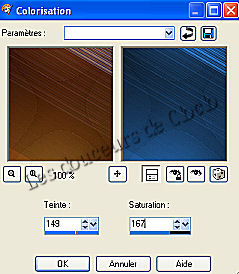
Changer les couleurs en fonction de
votre image
Etape 8
Calques / Nouveau calque raster /
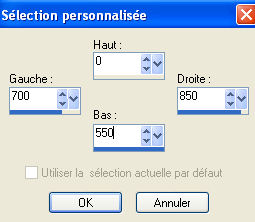
Outil de sélection rectangle / Sélection personnalisé
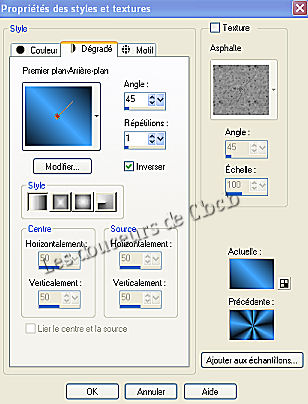
Remplir du dégradé linéaire / En
baissant l'opacité du pot de peinture à 50 /
Désélectionner

Etape
9
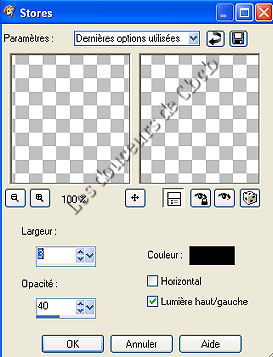
Effet de texture / Store
Effets / Toadies waryou / 20 / 20 :
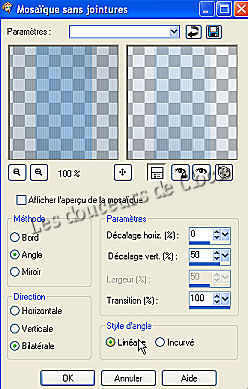
Effets d'image / Mosaïque sans jointure
Effets / Filtre Factory N / Diamond
Glass
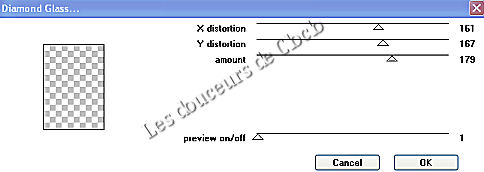
Réglage / Netteté d'avantage de
netteté
Calques / Nouveau calque raster /
Outil de sélection rectangle / Sélection personnalisé
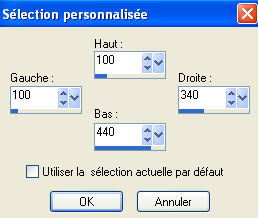
Ouvrir l'image / Corel_08_002 / Dans
la palette des motifs aller la chercher / Mette
l'opacité du pot de peinture à 100
Remplir la sélection / Sélection
modifier : contracter de 40 px / Ouvrir le tube de Ar2 /
Copier et coller dans la sélection
Calques / Nouveau calque raster /
Effet 3D / Découpe
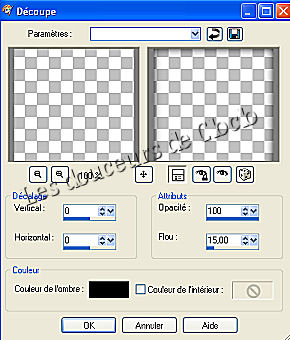
Calques
fusionner avec le calque du dessous / Sélection /
Désélectionner
Effet 3D / Ombre portée 10 / 10 / 100
/ 0 / Noir
Calque / Nouveau calque raster /
Sélection / Charger à partir du disque / Tamer 71-3
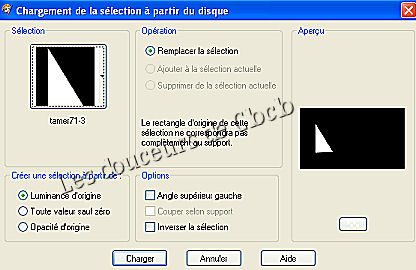
Remplir avec la couleur blanche /
Opacité du pot de peinture à 50 / Mettre mode de fusion
/ Exclusion / Désélectionner
Calques / Nouveau calque raster /
Sélection / Charger à partir du disque / Tamer 71-4
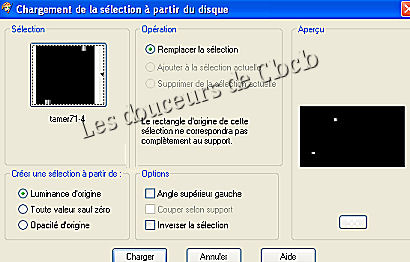
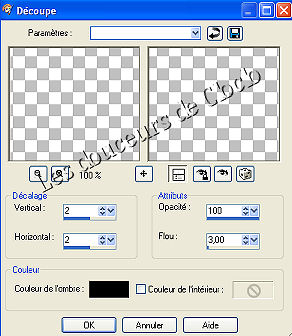
Effet / 3D Découpe
capture
Désélectionner / Ouvrir le tube déco3
/ Copier et coller comme un nouveau calque Effet
d'image décalage
Calque / Nouveau calque raster /
Sélections / Charger à partir du disque / Tamer 71-1
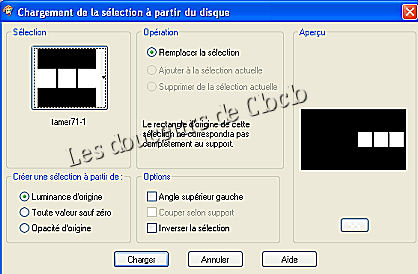
Opacité du pot de peinture à 100 /
Remplir avec le motif / Désélectionner
Sélections / Charger à partir du
disque / Tamer 71-2
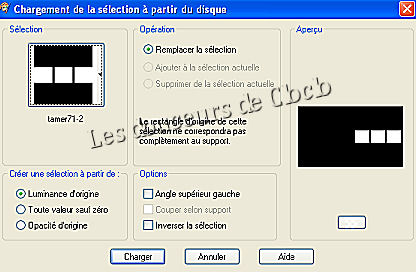
Remplir avec la couleur d'arrière plan
/ Effet de distorsion / Vent
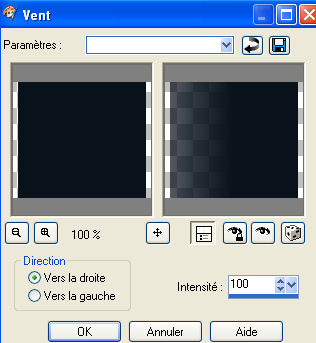
Effet artistiques / Simili
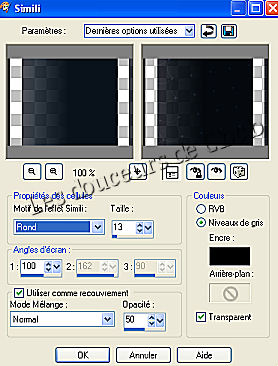
Effet 3D / Ombre portée 4 / 0 /
75 / 10 / Noir / Désélectionner
Effet 3D / Ombre portée 10 /10 / 100
/ 0 / Noir
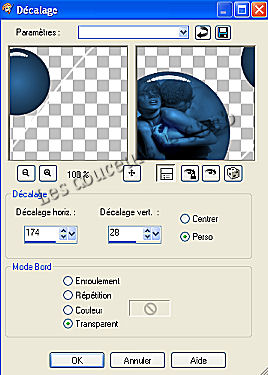
Ouvrir le tube Déco4 / Copier et
coller comme un nouveau calque / Effet d'image /
Décalage

Ouvrir le tube Déco1 / Copier et
coller comme un nouveau calque / Effet d'image /
Décalage
Effets / Eye Candy 5 Impact /
Perspective Shadow / Drop Shadow Blury
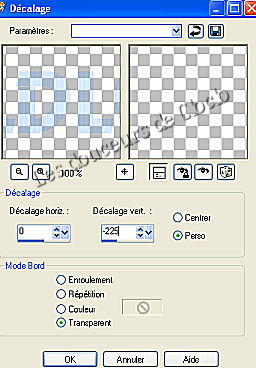
Copier et coller le tube Déco2 /
Effet d'image décalage
Votre palette ressemble à cela
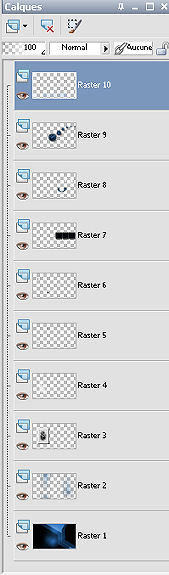
Image / Ajouter une bordure de 1 px #ffffff
enregistrer en JPG
Merci de l'avoir réalisé
**************
Si vous avez un problème contactez - moi

Retour
|