Ci vous ne les avez pas cliquer sur la
bannière

Matériel
ICI
 |
Pour vous
aider à suivre ce tuto
Cliquez pour déplacer la flèche
|
Couleur avant plan
#ffffff /
Couleur arrière plan
#000000
Etape 1
Ouvrir une image transparente de 900x550 /
Remplir de la couleur arrière plan
Etape 2
Calques / Nouveau calque raster /
Sélections / Sélectionner tout / Sélections
/ Modifier / Contracter de 60 pixels
Verser la couleur avant plan / Calques /
Nouveau calque raster / Effets / Effets 3D /
Découpe
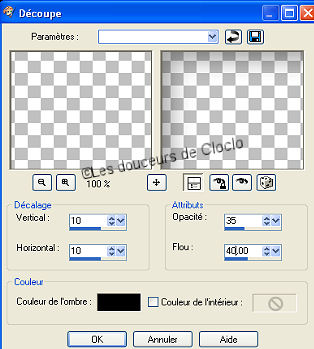
Calques / Nouveau calque raster / Effets
/ Effets 3D / Découpe mais mettre vertical
et horizontal à -10
Sélections / Désélectionner tout /
Calques / Fusionner les calques visibles /
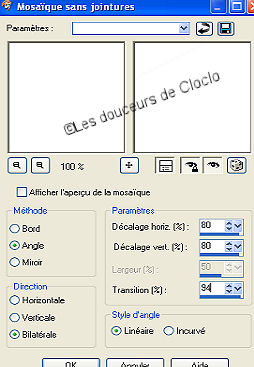
Effets / Effets d'image / Mosaïque sans
jointure
Etape 3
Calques / Dupliquer / Image / Redimensionner
à 75% Tout les calques décocher / Calques /
Fusionner les calques visibles
Effets / Effets de bord accentuer / Calques
dupliquer / Effets / Effets d'image Mosaïque
sans jointure
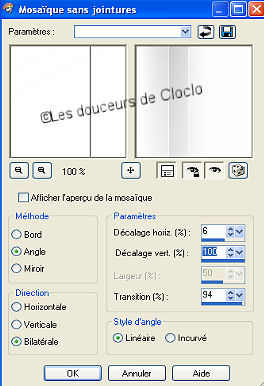
Calques / Fusionner les calques visibles
Etape 4
Ouvrir le tube Deco1 / Edition Copier
/ Retourner sur votre tag / Edition coller
comme un nouveau calque
Ne pas le déplacer il ce trouve au bon
endroit / Dans la palette des calques /
Mettre l'opacité à 50
Etape
5
Dans la palette de styles et Textures /
Mettre en avant plan la couleur
#faa500
Calques / Nouveau calque raster
y verser cette couleur
Etape
6
Calques / Nouveau calque de masque à partir
d'une image / Sélectionner le masque
Narah_Mask_0179
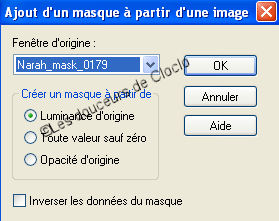
Effets / Effets de bord / Accentuer
davantage / Calques / Fusionner le groupe /
Effets / Effets d'image / Mosaïque sans
jointure
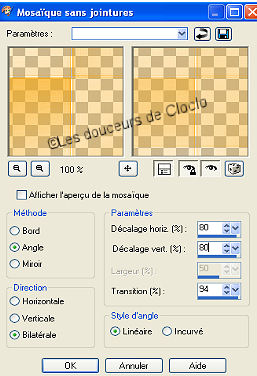
Etape
7
Vous
positionner sur le calque du bas le
fusionner / Sélections / Charger /
Enregistrer une sélection / Charger à partir
du disque
Sélectionner
la sélection Tamer76
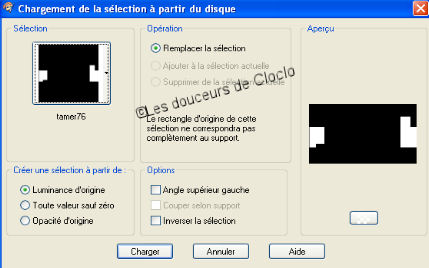
Sélections / Transformer la sélection en
calque / Effets / Modules externes / AP
Lines / Lines Silverlining
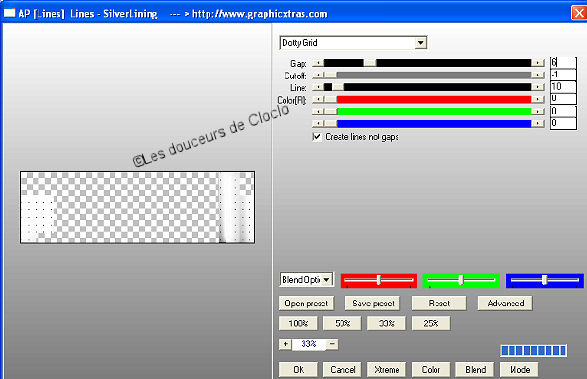
Dans la
palette des calques / Mettre l'opacité à 24
/ Sélection / Désélectionner tout
Etape
8
Vous
repositionner sur le calque en haut de la
pile / Calques / Dupliquer / Effets / Effets
artistiques / Simili
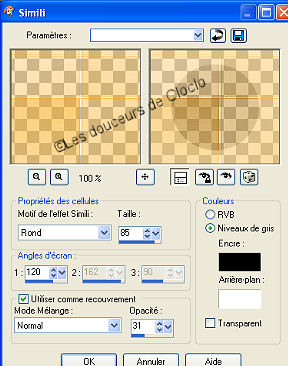
Dans la
palette des calques / Mettre l'opacité à 70
/ Effets / Effets de bords / Accentuer
davantage
Etape
9
Calques /
Nouveau calque raster / Sélections / Charger
/ Enregistrer une sélection / Charger à
partir du disque
Sélectionner
la sélection Tamer76 -1
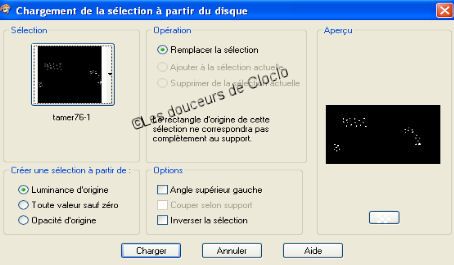
Verser la
couleur avant plan / Sélections / Modifier /
Contracter de 1 pixel / Appuyer sur la
touche suppr de votre clavier
Sélection /
Désélectionner tout / Mettre l'opacité
à 50 / Calques / Fusionner les calques
visibles
Etape
10
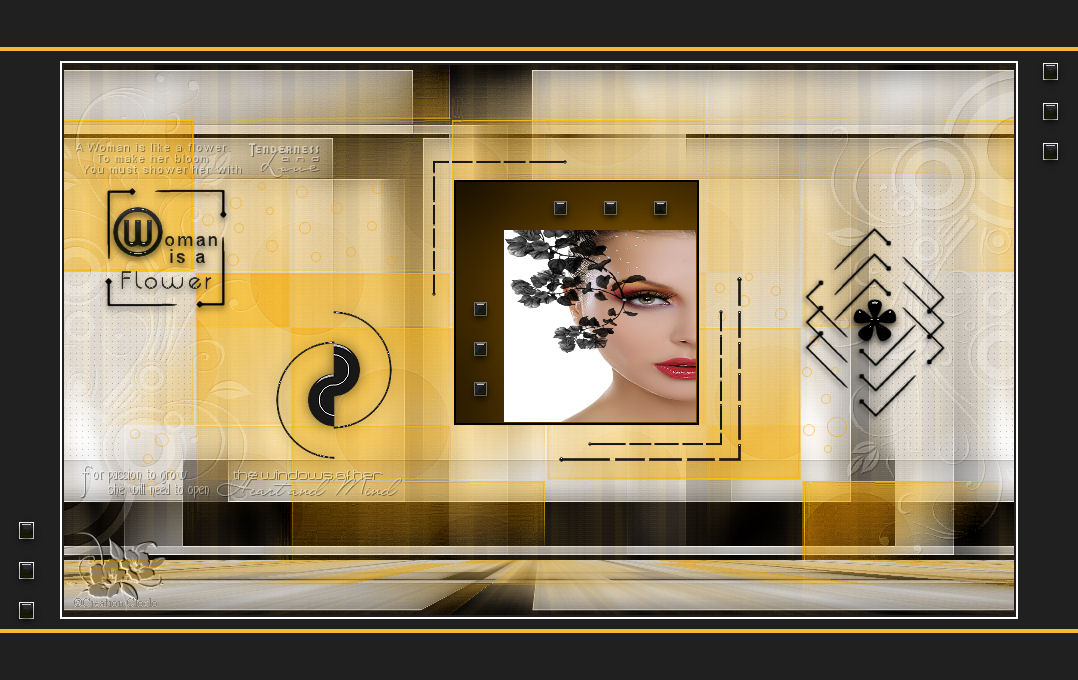
Votre tag doit à cette étape ressembler à
cela
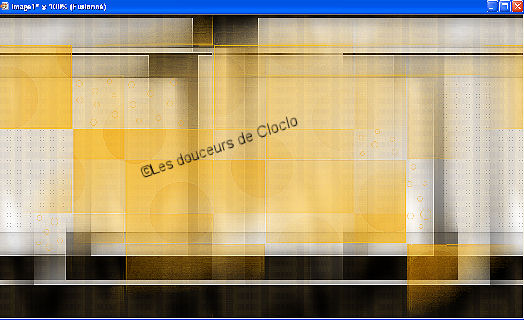
Etape
11
Calques /
Dupliquer / Image / Renverser / Effets /
Modules externes / Mura's Meister /
Perspective Tiling
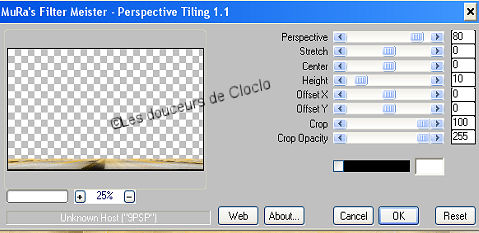
Dans la
palette des calques / Mettre l'opacité à 90
Etape
1
2
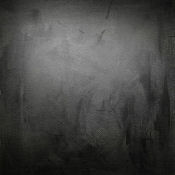
Ouvrir le fichier mod_article1695344_7/ Le
minimiser en bas de votre PSP
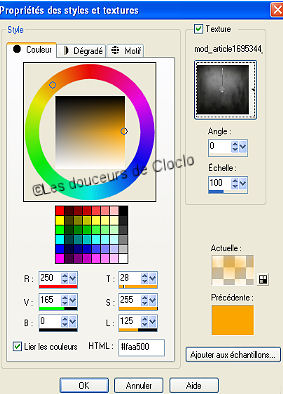
Dans la palette de styles et Textures /
Ouvrir le fenêtre de la couleur avant plan /
Dans l'onglet motif
Sélectionner le
mod_article1695344_7
Etape
1
3
Calques / Nouveau calques raster / Outil
sélection / Rectangle / Dans la barre
d'outils / Cliquez sur l'icône / Sélection
personnalisée

Avec ces configurations
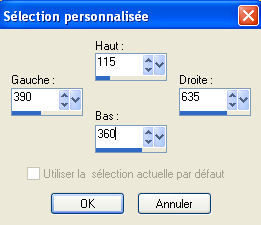
verser la couleur arrière plan / Sélections
/ Modifier / Contracter de 1 pixel / Verser
le motif
Réglage / Flou / Flou gaussien à
20 / Sélections / Désélectionner tout
Etape 1
4
Dans la palette de styles et textures /
Remettre la couleur
#ffffff
/
Outil sélection / Rectangle / Dans
la barre d'outils
Cliquez sur
l'icône / Sélection personnalisée
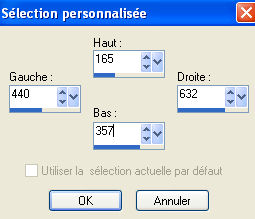
Calques / Nouveau calque raster /
Verser
la couleur du premier plan / Garder
sélectionner
Etape 1
5
Ouvrir le tube face-diam-sdd44-tube-colombe
/ Edition / Copier / Revenir sur votre tag
Edition
/ Coller dans la sélection / Sélections /
Désélectionner tout
Etape 1
6
Ouvrir le tube Deco2 / Editions copier /
Retourner sur votre tag / Edition coller
comme un nouveau calque
Effets / Effets d'image / Décalage
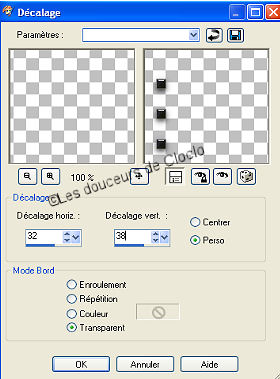
Etape 17
Calques /
Nouveau calque raster / Outil pinceau
WomanisaflowerBrush / Ne pas changer les
proportions elle sont bonne

Appliquer le
pinceau avec la couleur avant plan / Sur la
droite
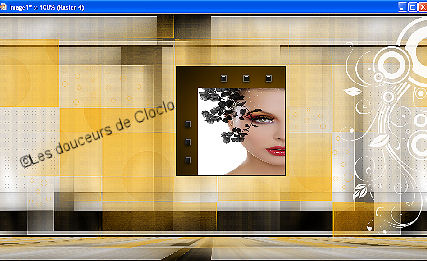
Effets /
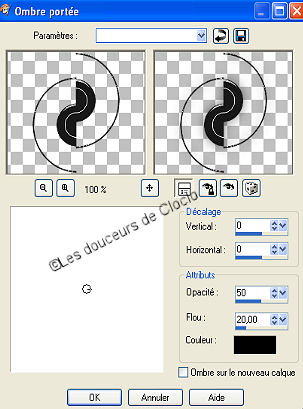
Effets 3D / Ombre portée / 1 / 1 / 65 / 0 /
Noir
Calques / Dupliquer
/ Image miroir / Image renverser / Effets /
Effets d'image décalage
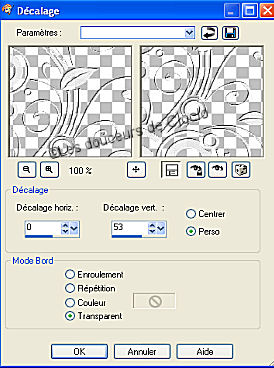
Calques / Fusionner
/ Fusionner avec le calque du dessous /
Dans la
palette des calques / Mettre l'opacité à 60
Etape 1
8
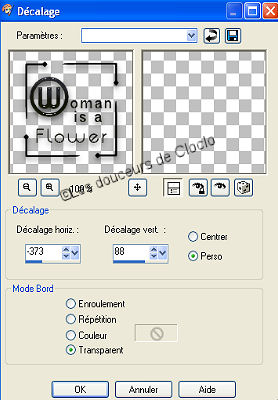
Ouvrir le tube Deco3
Editions copier / Retourner sur votre tag /
Edition coller comme un nouveau calque
Effets / Effets d'image / Décalage
Etape 1
9
Ouvrir le tube Deco4 / Editions copier /
Retourner sur votre tag / Edition coller
comme un nouveau calque
Effets / Effets d'image / Décalage
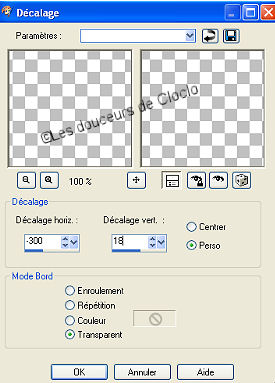
Dans
la palette des calques / Mettre l'opacité à
64
Etape
20
Ouvrir le tube Deco5 / Editions copier /
Retourner sur votre tag / Edition coller
comme un nouveau calque
Effets / Effets d'image / Décalage
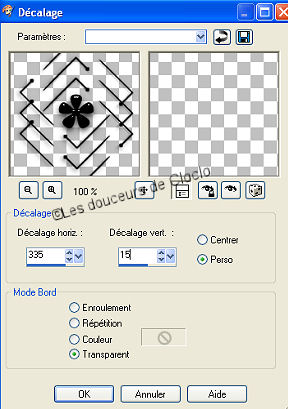
Dans la
palette des calques / Mettre l'opacité à 64
Etape 21
Ouvrir le tube Deco6 / Editions copier /
Retourner sur votre tag / Edition coller
comme un nouveau calque
Effets / Effets d'image / Décalage
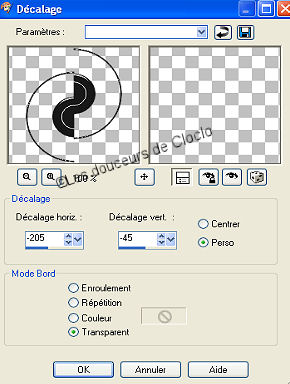
Effets / Effets 3D / Ombre portée
Etape
22
Ouvrir le tube Deco7 / Editions copier /
Retourner sur votre tag / Edition coller
comme un nouveau calque
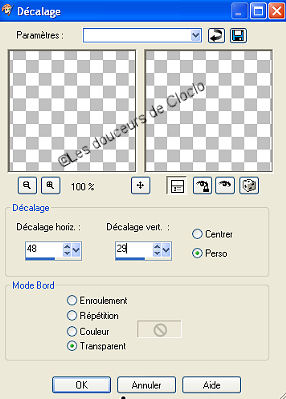
Effets / Effets d'image / Décalage
Etape
2
3
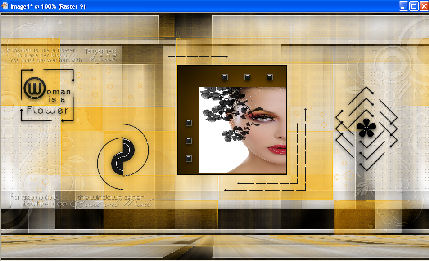
A cette étape votre tag ressemble à cela
Etape 24
Calques /
Fusionner tout aplatir
I mage / Ajouter des bordures / Symétrique
coché de 2 pixels / Couleur #202020
I mage / Ajouter des bordures / Symétrique
coché de 2 pixels / Couleur premier
plan
Etape 25
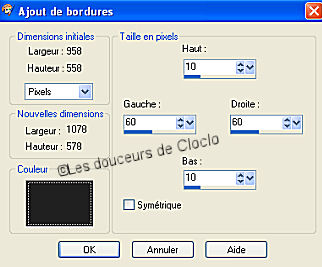
Image /
Ajouter des bordures / Symétrique décoché
/ Couleur #202020
Etape 26
Ou
vrir le tube Deco8 / Editions copier /
Retourner sur votre tag / Edition coller
comme un nouveau calque
Effets / Effets d'image / Décalage
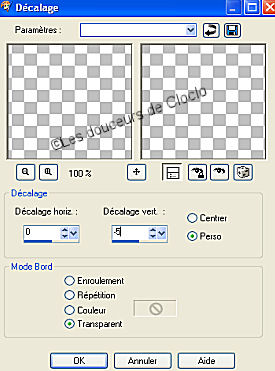
Etape 27
Image /
Ajouter des bordures / Symétrique décoché
/ Couleur #f4b937
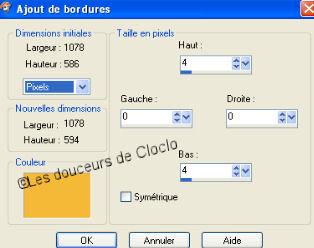
Image /
Ajouter des bordures / Symétrique décoché
/ Couleur #202020
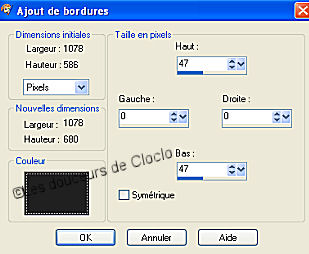
Etape 28
Fusionner /
Fusionner les calques visibles / Ajouter votre
signature
Enregistrer en JPG
Si vous avez un
problème contacter moi

Retour