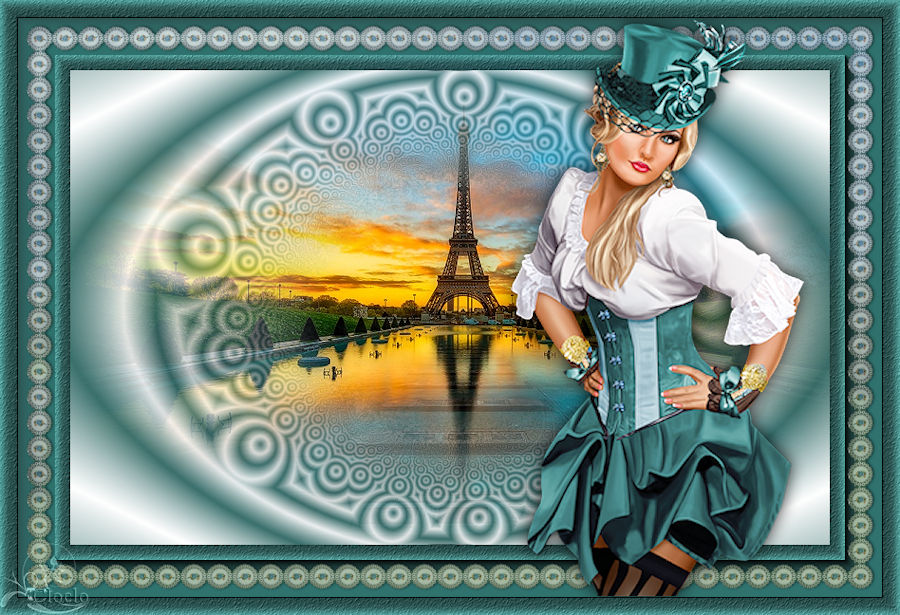
 |
Pour vous
aider à suivre ce tuto Cliquez pour déplacer la flèche
|
Etape 1
Palette de couleurs
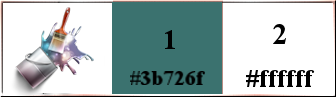
Dans la palette de Styles et Textures /
Couleur premier plan 1 / #3b7267 /
Couleur arrière-plan 2 / #ffffff
Fichier
nouveau 800 X 500
Préparer
un dégradé halo
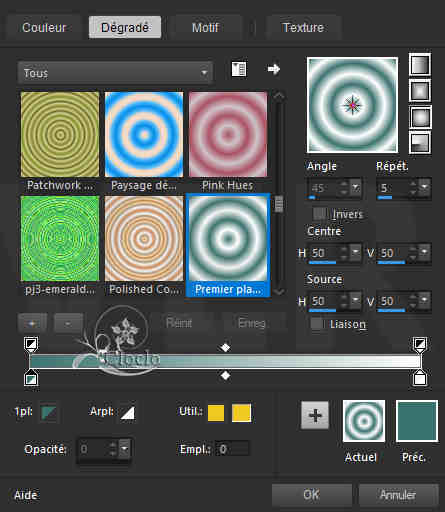
Remplir du
dégradé
Étape
2
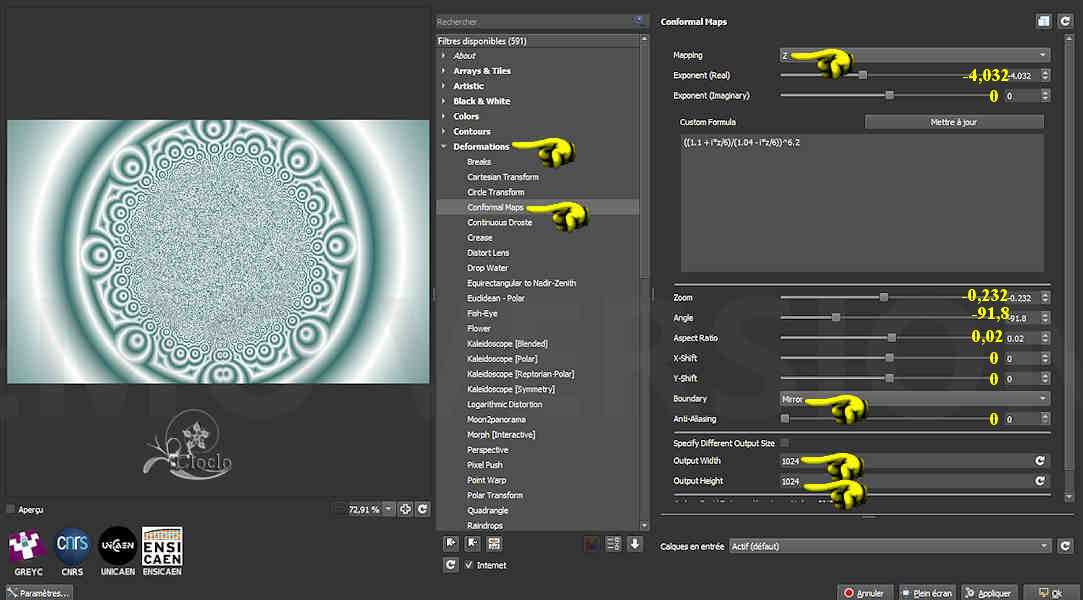
Effets /
Modules externes / G'MIC-Qt /
Déformations / Conformal / Maps
Étape
3
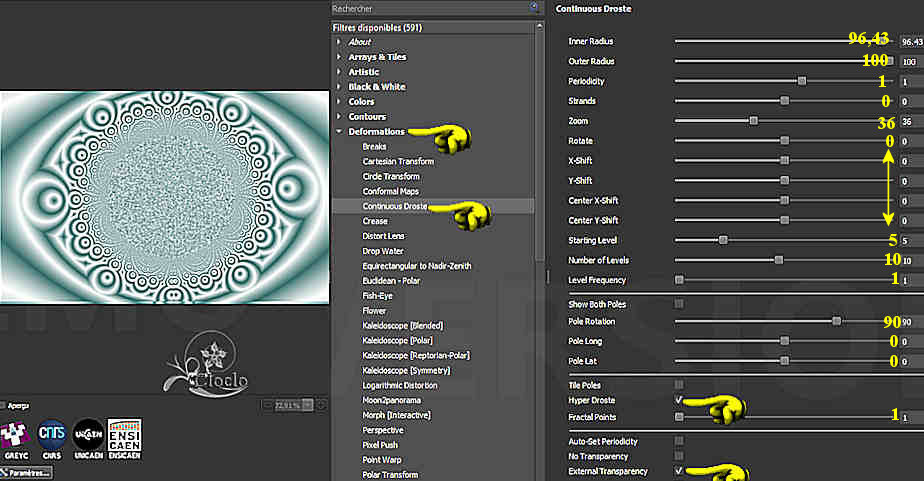
Effets /
Modules externes / G'MIC-Qt /
Déformations / Continuous Droste
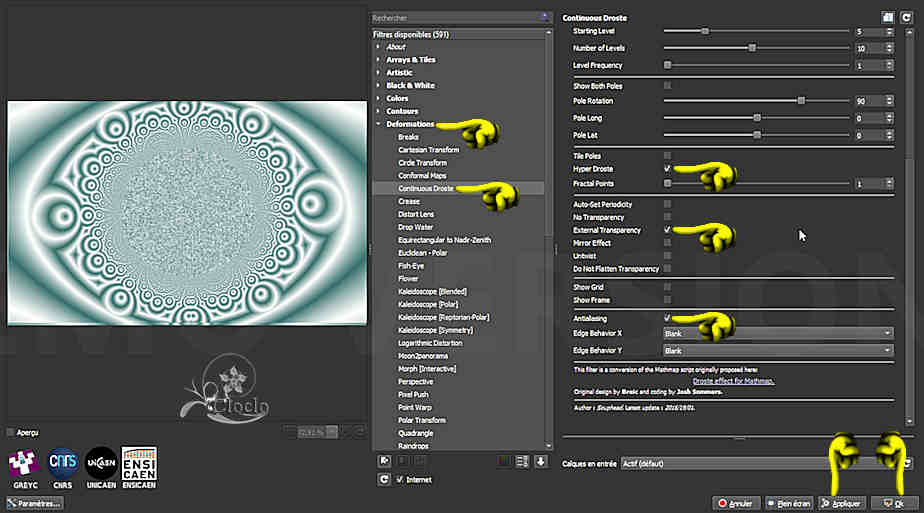
Toujours sur le filtre à la suite
Etape 4
Effets /
Modules externes / G'MIC-Qt / Frames /
Frames (Peinture)
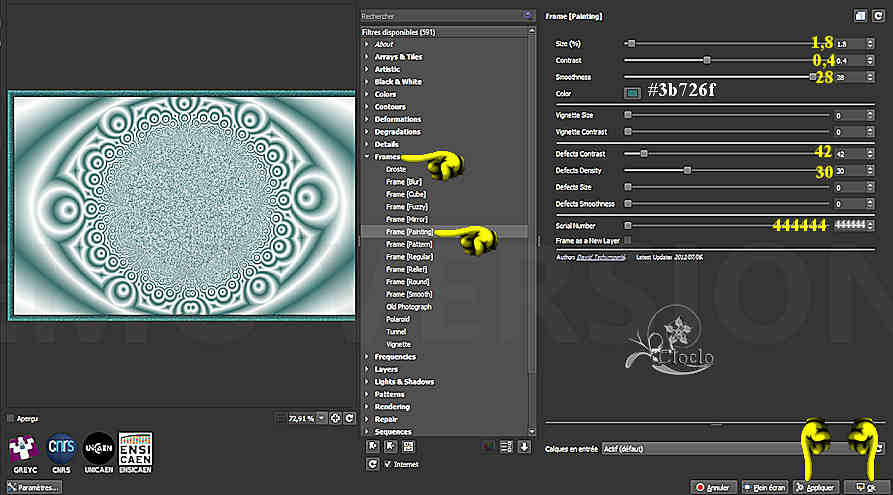
Enregistrer dans le matériel Parizs
Ensuite retourner chercher
l'image dans votre matériel Parizs
Étape
5
Sélections / Sélectionner tout
Images / Ajouter une bordure de 40 pixels
/ Couleur #3b726f
Sélections / Inverser
Effets /
Modules externes / AAA Frame / FOTO
FRAME
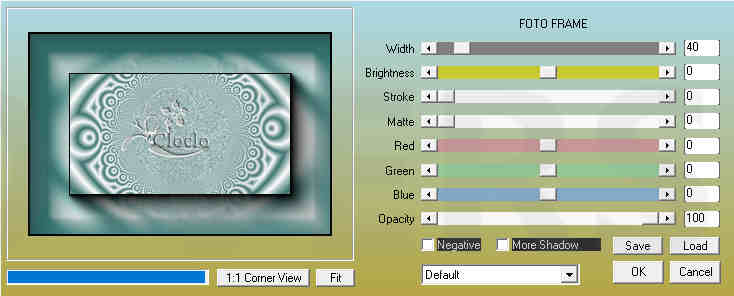
Sélections /
Ne rien sélectionner
Ouvrir le
misted Tájkép ( paysage) /Édition copier /
Édition coller comme un nouveau calque / Ne
pas déplacer
Réglage /
Netteté / Netteté
Etape
6
Ouvrir le
tube Keret(cadre)Édition copier / Édition
coller comme un nouveau calque / Ne pas
déplacer
Ouvrir le
tube lányka (femme) / Édition copier / Édition
coller comme un nouveau calque
Effets /
Effets d'image décalage
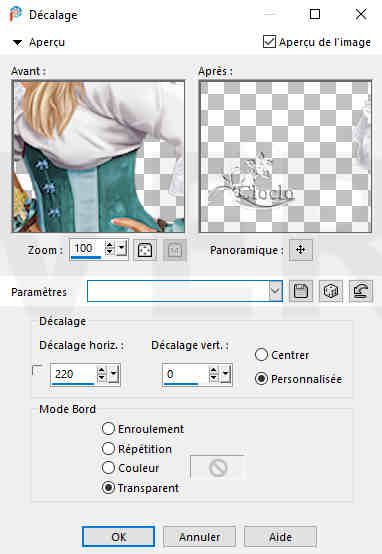
Faire une
ombre portée au choix
Calques /
Fusionner tout
Étape
7
Effets /
Modules externes / G'MIC-Qt for 8bf
Hosts / Frames / Frame (Painting)
Comme précédemment / Faire
OK / Enregistrer dans votre matériel
Parizs
Ensuite retourner chercher
l'image dans votre matériel Parizs
Signer votre travail / Mettre votre licence
si nécessaire
Image / Redimensionner à 900 X 600 pixels
Enregistrer en JPG
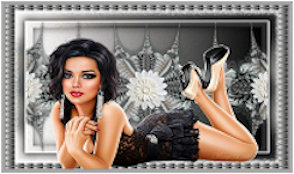
Une autre version
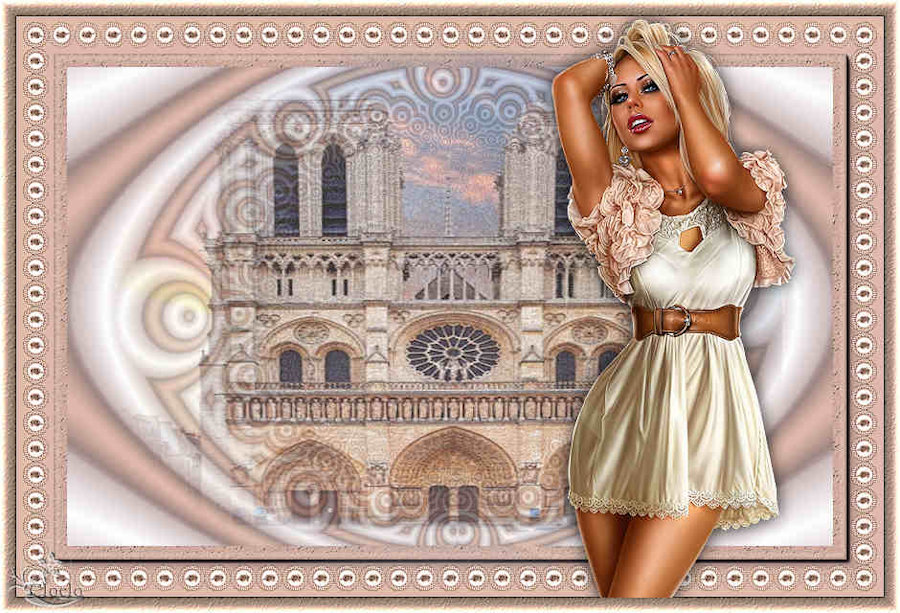
Merci à mes amie Sass et
Garances qui ont testé ce tutoriel, leurs versions
Garances

Envoyez-moi vos
variantes en JPG, je me ferai un plaisir de les ajouter

Envoyez lui vos créations elle sera ravie de les
admirer, et mettre dans le tuto

Si vous avez un problème contacter moi